INDEX
目次
この教材の目安学習時間:110分
0. はじめに
目安の学習時間:45分
VSCodeとは
本格的なWebサイト制作に入る前に、まずは開発の拠点となるVisual Studio Code(ビジュアル・スタジオ・コード、以下VSCode)の準備をしましょう。
この教材では、VSCodeをメインのエディタとして使用します。
コーディングの速度と正確性を高める機能が多数搭載されているため、今のうちに基本的な使い方に慣れておきましょう。
コーディングの速度と正確性を高める機能が多数搭載されているため、今のうちに基本的な使い方に慣れておきましょう。
VSCodeのインストール
はじめに、自身のPCにVSCodeをインストールします。
お使いのOS(WindowsまたはMac)に応じて、以下の手順で進めてください。
公式サイトにアクセスし、インストーラーをダウンロードします。
トップページに表示されているボタンから、自身のOSに合ったものをダウンロードしてください。
お使いのOS(WindowsまたはMac)に応じて、以下の手順で進めてください。
公式サイトにアクセスし、インストーラーをダウンロードします。
トップページに表示されているボタンから、自身のOSに合ったものをダウンロードしてください。
VSCodeの日本語化
インストール直後のVSCodeは、メニューなどがすべて英語で表示されています。
日本語化することで、より直感的に操作できるようになりますので、最初に設定しておきましょう。
日本語化することで、より直感的に操作できるようになりますので、最初に設定しておきましょう。
VSCodeの日本語化
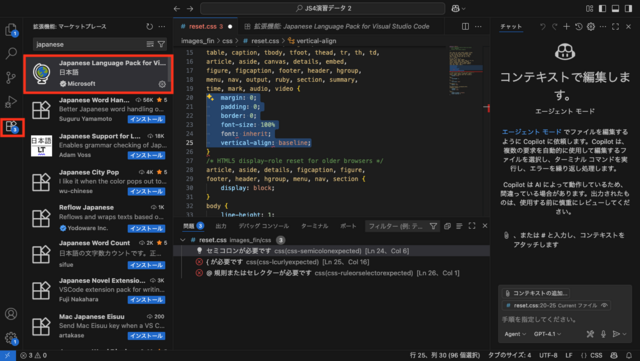
インストール直後のVSCodeは英語表示のため、拡張機能を使って日本語化します。
1. VSCodeの左側のアクティビティバーから「拡張機能(Extensions)」アイコンをクリックする。
2. 検索バーに「Japanese Language Pack」と入力する。
3. 表示された同名の拡張機能の「Install」ボタンをクリックする。
4. インストール完了後、右下に表示される再起動を促すボタンをクリックする。
5. VSCodeが再起動し、メニュー表示が日本語に変わったことを確認する。
2. 検索バーに「Japanese Language Pack」と入力する。
3. 表示された同名の拡張機能の「Install」ボタンをクリックする。
4. インストール完了後、右下に表示される再起動を促すボタンをクリックする。
5. VSCodeが再起動し、メニュー表示が日本語に変わったことを確認する。
画面構成の理解
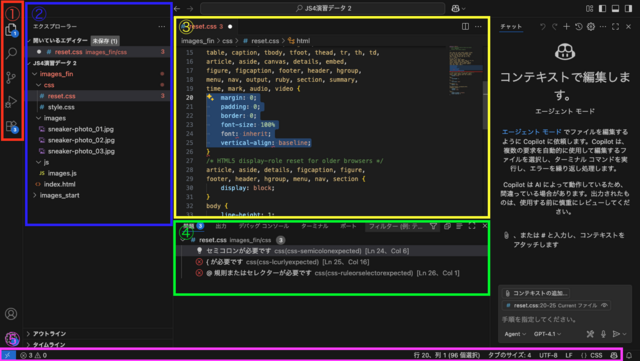
SCodeの基本的な画面構成を把握しておきましょう。
主に5つのエリアに分かれています。
主に5つのエリアに分かれています。
① アクティビティバー:メイン機能の切り替え
② サイドバー:ファイル一覧などを表示
③ エディタ:コードを記述する場所
④ パネル:エラー情報などを表示
⑤ ステータスバー:ファイル情報などを表示
② サイドバー:ファイル一覧などを表示
③ エディタ:コードを記述する場所
④ パネル:エラー情報などを表示
⑤ ステータスバー:ファイル情報などを表示
フォルダの開き方とファイルの作り方
Web制作では、単体のファイルだけでなく、複数のファイル(HTML, CSS, 画像など)をフォルダ単位で管理するのが基本です。
知っておきたい便利機能
VSCodeにはコーディングを助ける便利な機能が標準で備わっています。
ここで紹介する機能は、今後の学習で自然と使う場面が出てきますので、「こんな機能がある」ということを覚えておきましょう。
ここで紹介する機能は、今後の学習で自然と使う場面が出てきますので、「こんな機能がある」ということを覚えておきましょう。
|
機能名
|
概要
|
|---|---|
|
インテリセンス
|
コードを途中まで入力すると、候補となるコードを予測して表示してくれる賢い入力補完機能。
|
|
Emmet
|
短い省略記法でHTMLやCSSを素早く記述できる機能。後の章で詳しく学びます。
|
|
マルチカーソル
|
複数の場所に同時にカーソルを置き、一括で編集できる機能。同じ単語の修正などに便利です。
|
これらの機能を使いこなすことで、作業の速度と正確性が格段に向上します。
まずは「こんな機能があるんだ」ということを覚えておきましょう。
まずは「こんな機能があるんだ」ということを覚えておきましょう。
1. ファイル・フォルダ管理について
目安の学習時間:5分
自身のPCのデスクトップ(Desktop)に「programming」という名前のフォルダ(別名ディレクトリ)を作成し、その中で全てのフォルダ・ファイルを作成するようにしましょう。
そうするとファイルを見失わずに整理できて良いと思います。
そうするとファイルを見失わずに整理できて良いと思います。
2. codeコマンドで簡単にVSCodeでフォルダを開く方法
目安の学習時間:10分
下の記事の通りに実行すると、ターミナルで「code」コマンドを用いて、好きなディレクトリ・ファイルを開くことができます。
慣れてきたら毎回VSCodeを立ち上げて「File」→「Open」でフォルダを開くより早くなると思うので、おすすめです。
参考記事は以下です。
慣れてきたら毎回VSCodeを立ち上げて「File」→「Open」でフォルダを開くより早くなると思うので、おすすめです。
参考記事は以下です。
ターミナルからVisual Studio Codeを起動する方法【公式の方法】 #VSCode - Qiita

2018.07.03 新規で来てくださった方にわかりやすいように更新しました。ターミナルからエディタを起動したい。atom hoge.jsとかやって特定のファイル開いたりatom .とかやってカレ…
3. Emmetをフル活用してHTML・CSSをコーディングしましょう
目安の学習時間:30分
Emmetの基本
コーディングを進める上で、Emmet(エメット)は作業効率を劇的に向上させるための必須ツールです。
VSCodeにはEmmetが標準で搭載されているため、特別な準備は不要ですぐに利用を開始できます。
Emmetを活用する最大のメリットは2つあります。
Emmetを活用する最大のメリットは2つあります。
- コーディングの高速化:キーを打つ回数が大幅に減り、驚くほど速くコードを記述できます。
- タイプミスの削減:タグの閉じ忘れやスペルミスといった、手入力で起こりがちなミスを防ぎます。
これから学ぶいくつかの基本的なルールを覚えるだけで、コーディングの負担が大幅に軽減されます。
積極的に活用していきましょう。
積極的に活用していきましょう。
HTMLコーディングでよく使うEmmet記法
まずは、HTMLの構造を素早く組み立てるための、基本的かつ強力なEmmet記法を紹介します。
以下の記法を組み合わせることで、複雑なHTML構造も一行で記述することが可能です。
以下の記法を組み合わせることで、複雑なHTML構造も一行で記述することが可能です。
|
目的
|
記号
|
入力例
|
出力結果
|
|---|---|---|---|
|
HTML5の雛形
|
!
|
! |
<!DOCTYPE html>... |
|
classを付与
|
.
|
.container |
<div class="container"></div> |
|
idを付与
|
#
|
#header |
<div id="header"></div> |
|
子要素を作成
|
>
|
ul>li |
<ul><li></li></ul> |
|
兄弟要素を作成
|
+
|
h1+p |
<h1></h1><p></p> |
|
要素を繰り返す
|
*
|
li*3 |
<li></li><li></li><li></li> |
|
1つ上の階層へ
|
^
|
div>p^h2 |
<div><p></p></div><h2></h2> |
|
グルーピング
|
()
|
div>(h2+p) |
<div><h2></h2><p></p></div> |
|
連番を付与
|
$
|
.item-$*3 |
<div class="item-1"></div>... |
CSSコーディングでよく使うEmmet記法
EmmetはCSSの記述も大幅に効率化します。
プロパティや値を数文字入力するだけで、完全なCSSの行を生成できます。
プロパティや値を数文字入力するだけで、完全なCSSの行を生成できます。
重要:CSS Emmetの基本ルール
- プロパティの頭文字や省略形を入力します。(例:
margin→m) - 続けて数値を入力すると、自動的に
px単位が付きます。(例:m10→margin: 10px;) - 数値の後に特定の文字を付けることで単位を指定できます。(例:
w50p→width: 50%;,fz1.6r→font-size: 1.6rem;)
|
目的
|
入力例
|
出力結果
|
|---|---|---|
|
幅と高さ
|
w100, h50p |
width: 100px;, height: 50%; |
|
余白 (外側/内側)
|
m10-20, p0 |
margin: 10px 20px;, padding: 0; |
|
位置指定の余白
|
mt10, pr20 |
margin-top: 10px;, padding-right: 20px; |
|
背景と文字色
|
bg#fff, c#333 |
background: #fff;, color: #333; |
|
回り込み解除など
|
d:b, d:f, pos:a |
display: block;, display: flex;, position: absolute; |
4. VSCodeの必須プラグイン
目安の学習時間:20分
それでは本題のVSCodeの便利なプラグインについてご紹介します。
プラグインとはVSCodeをより便利にしてくれる拡張機能のことです。インストールすることでテキストエディタがもっと便利になります。プラグインは無数にあるので、気になるものは導入してどんどん試してみてください。
プラグインとはVSCodeをより便利にしてくれる拡張機能のことです。インストールすることでテキストエディタがもっと便利になります。プラグインは無数にあるので、気になるものは導入してどんどん試してみてください。
以下の2つのプラグインを試しに導入してみましょう。
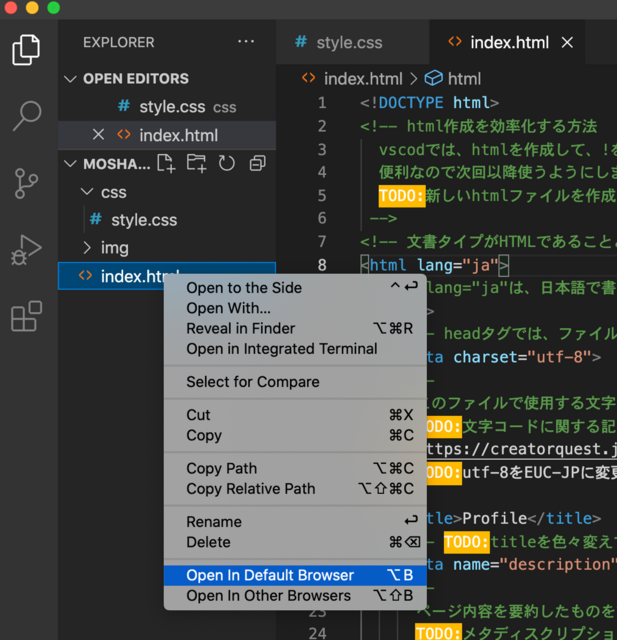
- Open in Browser:これを使用すると、以下の写真のようにHTMLファイルを右クリック→「Open in Default Browser」を選択すると、簡単にHTMLファイルをブラウザで開きサイトの見た目を確認できます。
- COMMENT ANCHOR: コメントが見やすくなります。コードレビューの際にあると見やすいので、導入しておいてください。