INDEX
目次
 前の章に戻る
HTML/CSS入門編 12章 グリッドレイアウトの基本を学ぼう
この教材の学習時間:70分
本章では、整然としたマス目状の構成のレイアウトや、新聞や雑誌のような複雑で入り組んだ構成のレイアウトを実現できるグリッドレイアウトの学習をします。
【12-1】グリッドレイアウトとは
目安の学習時間:5分
- Webサイトのグリッドレイアウト(Grid Layout)とは、ページ内のコンテンツを縦・横両方向に分割してレイアウトする手法のことです。
- 英語で「グリッド(Grid)」は「格子状・方眼状のもの」という意味です。
- 格子状に並んだマス目を好きな順番で配置したり、結合したりして、さまざまなレイアウトを実現することができます。
グリッドレイアウトで作成できるものを知ろう
グリッドレイアウトの手法では、次のようなレイアウトの作成が可能です。
■ 通常のカラムレイアウト

Flexboxで作成できる2カラムレイアウトや3カラムレイアウトは、グリッドレイアウトでも同様のものが実現可能です。
■ 縦・横に等間隔で並べるレイアウト
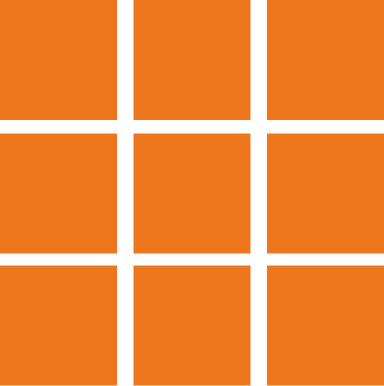
Flexboxでも同様のレイアウトが作成可能ですが、グリッドレイアウトではよりシンプルなコードで実現できます。
■ ランダムグリッドレイアウト
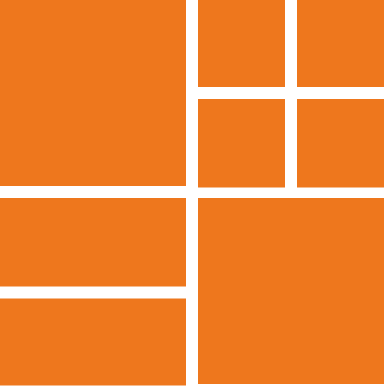
縦横サイズが不規則なグリッド状のレイアウトです。
【12-2】グリッドレイアウトの基本を学ぼう
目安の学習時間:10分
グリッドレイアウトの仕組みを学ぼう
グリッドレイアウトの基本構造
- グリッドレイアウト(Grid Layout)は、HTMLの要素を縦・横に仕切られた格子状に分割するレイアウト手法です。
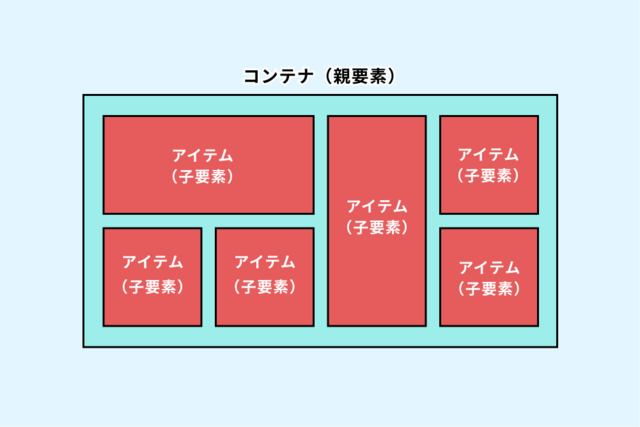
- グリッドレイアウトでは、「コンテナ」と呼ばれる親要素の中に「アイテム」と呼ばれる子要素を並べていく、という概念を使いレイアウトを行います。
【図解】Grid Layoutの基本構造
グリッドレイアウト用語を覚えよう
- 上記の方法で有効化されたグリッドの詳細な指定を関連のプロパティで行い、レイアウトを制御する際に、知っておくと便利な用語がいくつかあります。
- 例えば、下の【図解】グリッドレイアウト例のレイアウトをグリッドレイアウトで作成するとします。
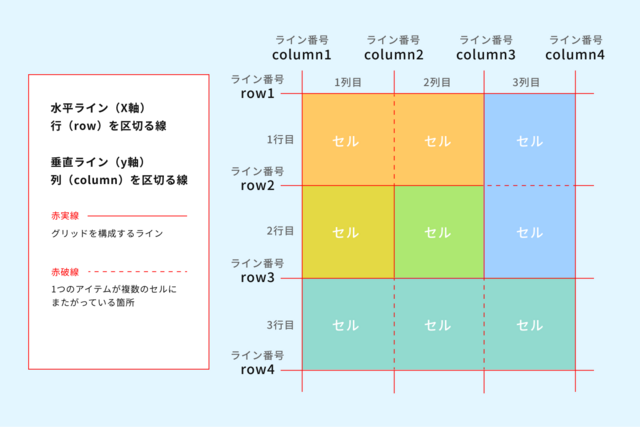
- このとき各アイテムは、下の【図解】グリッド線(ライン)・行(row)と列(column)・セルのように概念化されます。
■各用語の解説
|
用語
|
解説
|
|---|---|
|
グリッド線(ライン)
|
グリッドを構成する水平線や垂直線のこと。アイテムをどの位置に配置するかを決める基準となります。
|
|
セル(cell)
|
1つのアイテムがグリッド内に配置される領域の最小単位です。アイテムは複数のセルにまたがって配置することも可能です。
|
|
行(row)
|
セルの横方向(x軸)の並びのこと
|
|
列(column)
|
セルの縦方向(y軸)の並びのこと
|
|
ライン番号
|
グリッド線(ライン)に振られた番号のこと。横線(行を分ける線)は上から、縦線(列を分ける線)は左から、1から順番に番号が振られています。
|
【図解】グリッドレイアウト例
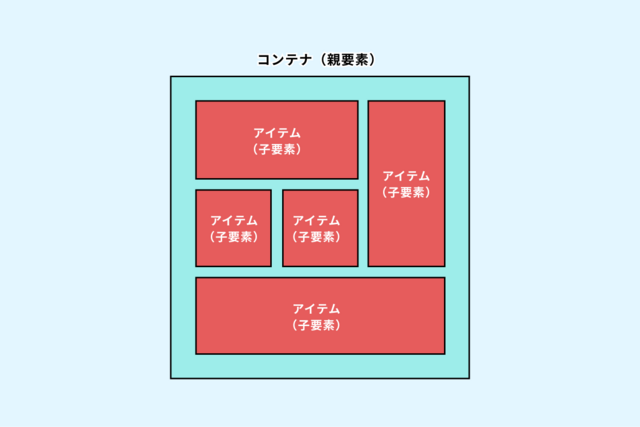
【図解】グリッド線(ライン)・セル(cell)・行(row)と列(column)
【12-3】2カラムレイアウトを作成しよう
目安の学習時間:20分
- それでは、実際にグリッドレイアウトの手法を使い、いろいろなタイプのレイアウトを作成してみましょう。
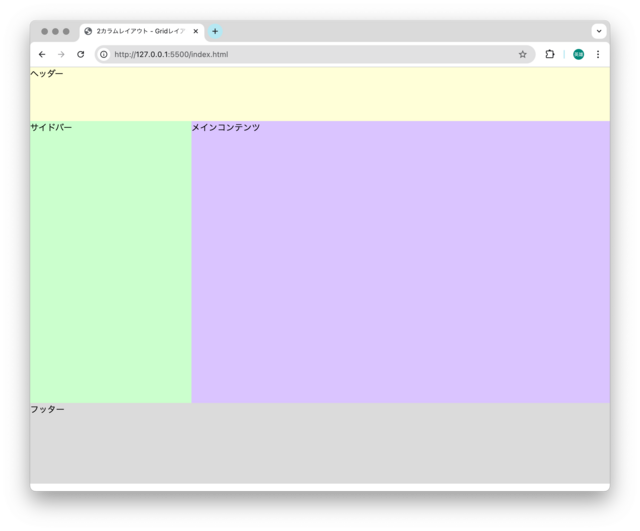
- まずは、シンプルな2カラムレイアウトを作成します。
■ 2カラムレイアウト完成
ここからの演習では、「2column-layout_grid」フォルダ内のファイルを使用します。
演習の準備
1. 「start」フォルダ内のindex.htmlと「css」フォルダ内のstyle.cssをエディターで開きます。
2. ブラウザプレビューします。
2. ブラウザプレビューします。
- index.htmlには必要最低限のHTMLタグが入力されています。
- reset.cssとstyle.cssが関連付けされています。
■ index.html
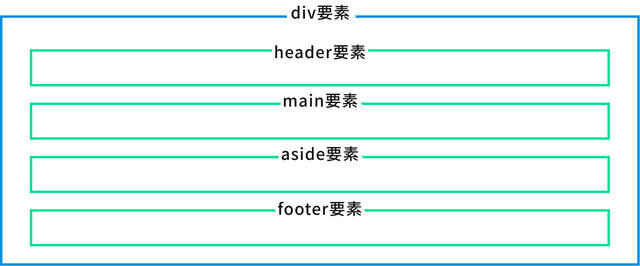
- main要素(メインコンテンツ)とaside要素(サイドバー)を横並びにするカラムとしてマークアップします。
- header、main、aside、footer要素の親要素であるdiv要素をコンテナとして利用します。
<!DOCTYPE html>
<html>
<head>
<meta charset="UTF-8">
<title>2カラムレイアウト - Gridレイアウト版</title>
<link rel="stylesheet" href="css/reset.css">
<link rel="stylesheet" href="css/style.css">
</head>
<body>
<div class="container">
<header>ヘッダー</header>
<main>メインコンテンツ</main>
<aside>サイドバー</aside>
<footer>フッター</footer>
</div>
</body>
</html>HTML/CSS入門編 サンプルコード12-3
■ style.css
- カラムの視認性を確保するため、各要素にはあらかじめ背景色の指定がされています。
header {
background-color: #ffffd8; /*黄*/
}
main {
background-color: #dac4ff; /*紫*/
}
aside {
background-color: #cbffcd; /*緑*/
}
footer {
background-color: #dbdbdb; /*グレー*/
}HTML/CSS入門編 サンプルコード12-4
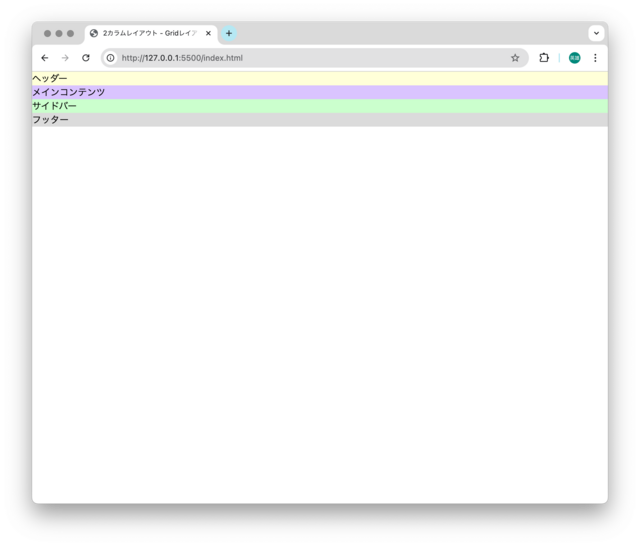
■ 演習ファイルのブラウザプレビュー(作成前)
■ HTMLの情報構造
完成イメージを確認しよう
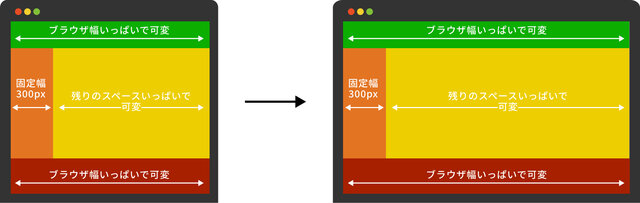
- 今回は、PC画面用の2カラムレイアウトとして、以下の仕様で作成します。
- ページ上部にヘッダー、下部にフッターを配置し、サイドバーを固定幅(px)に、コンテンツ部分は可変幅(%)にする一般的な2カラムのレイアウトパターンです。
■ 2カラム仕様
|
コンテンツ幅
|
フルスクリーン型(上下左右に余白なし)
|
|---|---|
|
ヘッダー
|
幅100%で可変 高さ100px
|
|
メインコンテンツ
|
右カラム ブラウザ幅に応じて、残りのスペースいっぱいで可変
|
|
サイドバー
|
左カラム 幅300pxで固定
|
|
フッター
|
幅100%で可変 高さ150px
|
■ 完成イメージ
CSSでレイアウトの指定をしよう
- CSSでグリッドレイアウトを作成していきます。
- グリッドレイアウトを作成するベーシックな手順は次のとおりです。
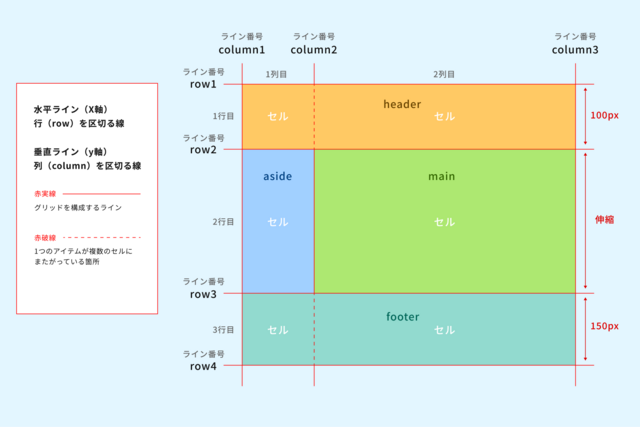
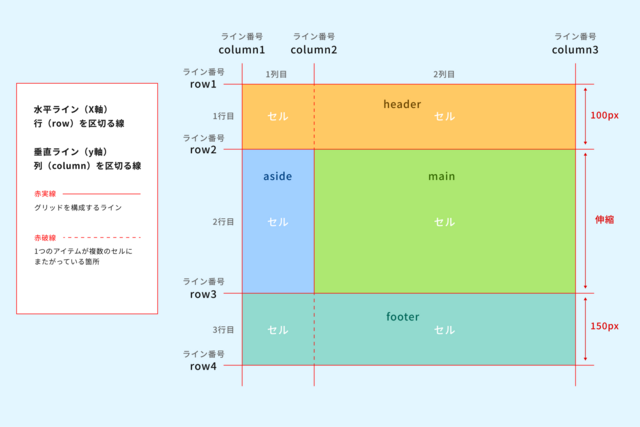
- 今回作成するグリッドによる2カラムレイアウトの概念を下図で確認しましょう。
- headerとfooterのアイテムが、横方向に2つのセルにまたがっていることに注目してください。
【図解】2カラムレイアウトの概念図
1. 親要素に display : grid ; を指定する
HTMLマークアップは以下の通りです。
<div class="container"> <header>ヘッダー</header> <main>メインコンテンツ</main> <aside>サイドバー</aside> <footer>フッター</footer> </div>
HTML/CSS入門編 サンプルコード12-5
- グリッドで配置する要素はheader、main、aside、footerですから、それらの親要素であるdiv要素(class名:container)に display: grid;を指定し、グリッドを有効化します。
.container {
  display: grid;
}
HTML/CSS入門編 サンプルコード12-6
■ ブラウザプレビュー
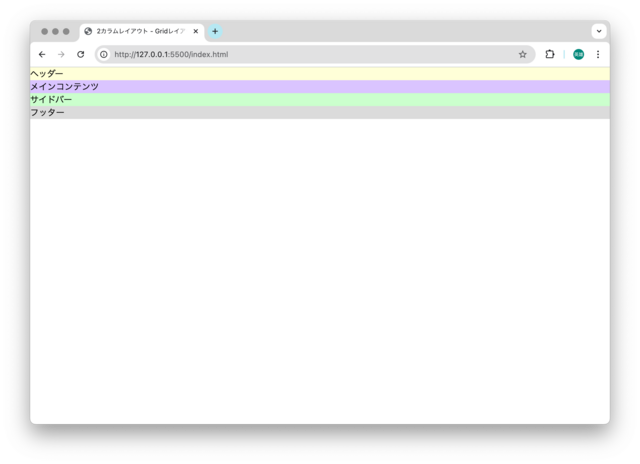
※この時点ではまだレイアウトに変化はありません。
2. グリッドの列数・行数やサイズを決める
display: grid;によりグリッドを有効化すると、親要素のdivはコンテナ、全ての子要素はアイテムとして扱われ、レイアウトの制御が可能となります。
次に、以下のプロパティを使い、コンテナに対して、行数(横方向のセルの数)とグリッドの列数(縦方向のセルの数)、そのサイズを指定します。
次に、以下のプロパティを使い、コンテナに対して、行数(横方向のセルの数)とグリッドの列数(縦方向のセルの数)、そのサイズを指定します。
|
プロパティ名
|
用途
|
|---|---|
|
grid-template-rows
|
行の数とサイズの指定
|
|
grid-template-columns
|
列の数とサイズの指定
|
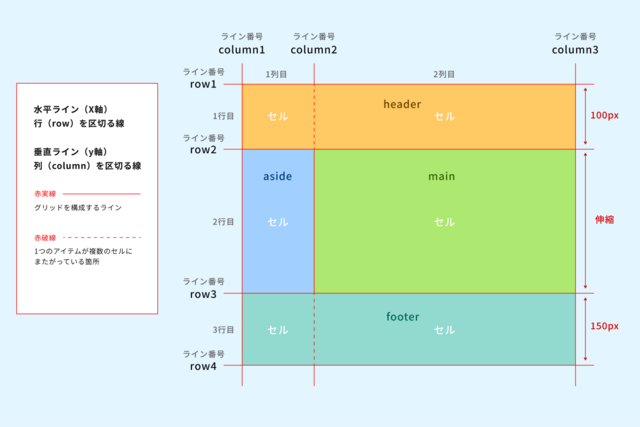
- 下の【図解】2カラムレイアウトの概念図を見ると、今回作成するレイアウトは3行2列のグリッドを使って作成することができると分かります。
【図解】2カラムレイアウトの概念図(再掲)
◾️行の数とサイズを指定する
- 行の指定はgrid-template-rowsを使って指定します。
- 1行目から順番に半角スペースで区切りながら各行の高さを指定していきます。
- 各行の高さの指定は以下の表のとおりに指定します。
|
行番号
|
高さの指定
|
|---|---|
|
1行目
|
100px(headerの高さ)
|
|
2行目
|
auto(asideとmainの高さは、中身のテキスト量などに応じて自動で伸縮する)
|
|
3行目
|
150px(footerの高さ)
|
- CSSのコードは以下のようになります。
- 1行目の高さが100px、2行目の高さが自動で伸縮、3行目の高さが150pxという意味です。
grid-template-rows: 100px auto 150px;
HTML/CSS入門編 サンプルコード12-7
◾️列の数とサイズを指定する
- 列の指定はgrid-template-columnsを使って指定します。
- 1列目から順番に半角スペースで区切りながら各列の幅を指定していきます。
- 各列の幅の指定は次のとおりに指定します。
|
列番号
|
幅の指定
|
|---|---|
|
1列目
|
300px(asideの幅)
|
|
2列目
|
asideの幅分を引いた残り全部(mainの幅)
|
- CSSのコードは以下のようになります。
- 1列目の幅が300px、2列目の幅は空いているスペース全部という指定です。
grid-template-columns: 300px 1fr;
HTML/CSS入門編 サンプルコード12-8
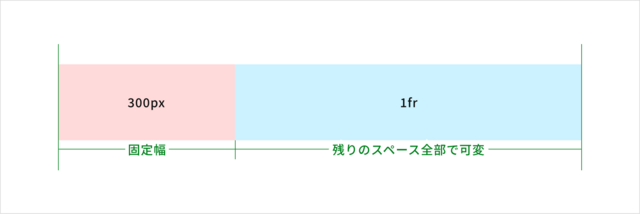
- ここで初めて登場したfrという単位について解説をします。
frとは
 ■ 具体例2(固定幅との併用)
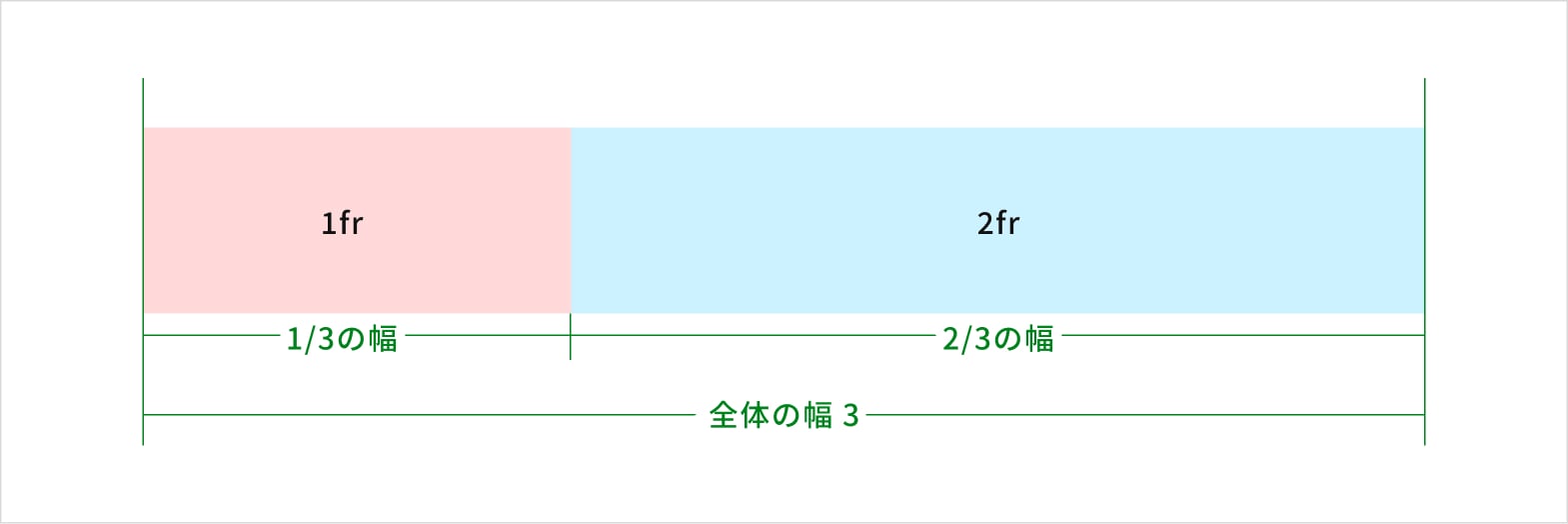
- frとはfraction(分数)の意味で、CSSのグリッドレイアウトで導入された単位です。
-
コンテナ内の空いているスペースを何分割するかを指定するときに使います。
- 残ったスペースを何対何で分けるかを柔軟に指定することができます。
.grid {
display: grid;
grid-template-columns: 1fr 2fr;
}HTML/CSS入門編 サンプルコード12-9
- この場合は、次のように解釈します。
- 2列のグリッドの幅が1:2の比率で可変(伸縮)する。
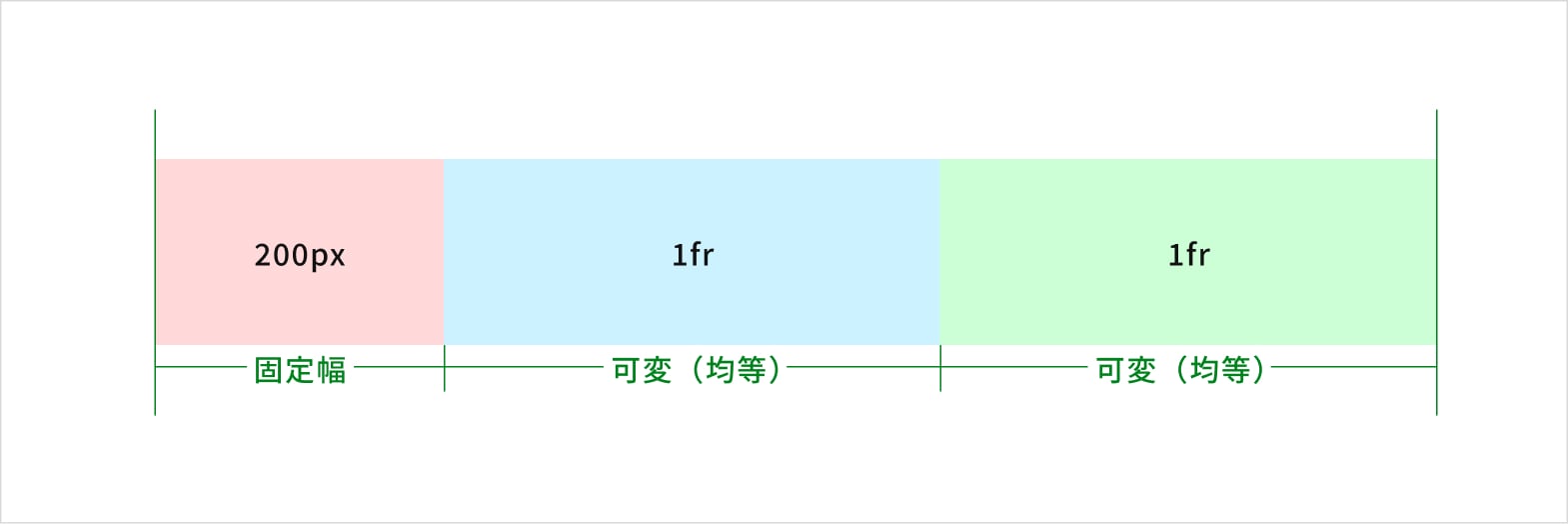
■ 具体例2(固定幅との併用)
.grid {
display: grid;
grid-template-columns: 200px 1fr 1fr;
}
HTML/CSS入門編 サンプルコード12-10
-
この場合は次のように解釈します。
- 3列のグリッドの1列目は幅200pxで固定し、2列目と3列目のグリッドは残りのスペースを1:1の割合で均等に分ける。
ブラウザプレビュー
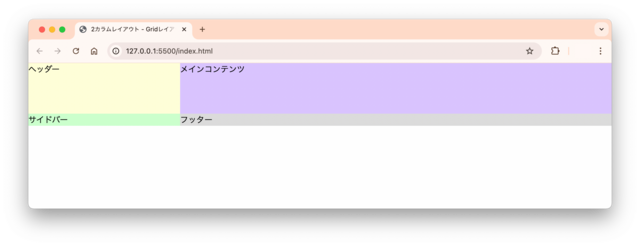
※この時点でプレビューしても、アイテムの表示位置などが未指定ですので、レイアウトは崩れた状態です。
3. アイテムの表示位置や複数セルにまたがる指定をする
- 次に、以下のプロパティを使い、各アイテムの表示位置と複数セルにまたがる指定をします。
|
プロパティ名
|
用途
|
|---|---|
|
grid-row
|
アイテムが何行目から何行目までのセルをまたぐかを指定する
grid-row:開始ライン番号 / 終了ライン番号;の形式で指定する
|
|
grid-column
|
アイテムが何列目から何列目までのセルをまたぐかを指定する
grid-column:開始ライン番号 / 終了ライン番号;の形式で指定する
|
- この2つのプロパティを使い、各アイテムが縦方向・横方向にどこからどこまでのセルをまたぐかを指定することにより、配置を決めます。
- 下の【図解】2カラムレイアウトの概念図を見ると、header要素のアイテムは、横方向には1列目と2列目のセルにまたがっており、縦方向には1行目のみに位置しています。
- このことをgrid-rowプロパティとgrid-columnプロパティを使って指定すると、次のようになります。
【図解】2カラムレイアウトの概念図(再々掲)
■header要素の表示位置の指定
header {
grid-column: 1/3;
grid-row: 1/2; /*grid-row:1;と省略することも可*/
background-color: #ffffd8;
}HTML/CSS入門編 サンプルコード12-11
■main要素の表示位置の指定
main {
grid-column: 2/3; /*grid-column:2;と省略することも可*/
grid-row: 2/3; /*grid-row:2;と省略することも可*/
background-color: #dac4ff;
}HTML/CSS入門編 サンプルコード12-12
■aside要素の表示位置の指定
aside {
grid-column: 1/2; /*grid-column:1;と省略することも可*/
grid-row: 2/3; /*grid-row:2;と省略することも可*/
background-color: #cbffcd;
}HTML/CSS入門編 サンプルコード12-13
■footer要素の表示位置の指定
footer {
grid-column: 1/3;
grid-row: 3/4; /*grid-row:3;と省略することも可*/
background-color: #dbdbdb;
}HTML/CSS入門編 サンプルコード12-14
2カラムレイアウト完成
これで2カラムレイアウトの完成です。ブラウザプレビューしてみましょう。
.container {
display: grid;
grid-template-rows: 100px auto 150px;
grid-template-columns: 300px 1fr;
}
header {
grid-column: 1/3;
grid-row: 1/2;
background-color: #ffffd8;
}
main {
grid-column: 2;
grid-row: 2;
background-color: #dac4ff;
padding-bottom: 500px;
}
aside {
grid-column: 1;
grid-row: 2;
background-color: #cbffcd;
}
footer {
grid-column: 1/3;
grid-row: 3;
background-color: #dbdbdb;
}HTML/CSS入門編 サンプルコード12-15
※メインコンテンツにある程度の高さを持たせ、視認性を確保するため、main要素にpadding-bottom: 500px;を指定しています。
【画面収録】2カラムレイアウト完成

■ ブラウザプレビュー
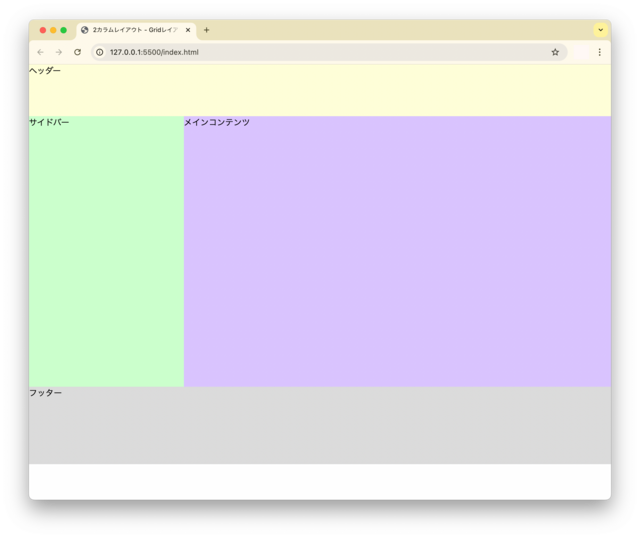
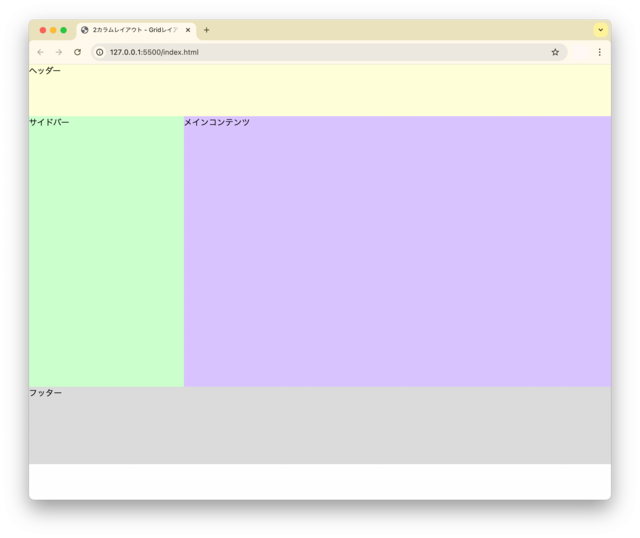
今回作成した2カラムレイアウトは、「HTML/CSS入門編 11章 カラムレイアウトの基本を学ぼう」で学んだFlexboxの手法で、全く同じ仕様のものを作成することも可能です。
Flexboxを使用して作成した場合
全く同じレイアウトをFlexboxを使用して作成する場合も、 HTMLのマークアップは全く同じです。
<div class="container">
  <header>ヘッダー</header>
  <main>メインコンテンツ</main>
  <aside>サイドバー</aside>
  <footer>フッター</footer>
</div>
HTML/CSS入門編 サンプルコード12-16
CSSはdiv要素にdisplay:flex;を指定し、子要素のサイズと表示順、折り返しの指定をすれば完成です。
.container {
  display: flex;
  flex-wrap: wrap; /*親要素の幅で子要素が折り返す*/
}

header {
  order: 1;
  width: 100%;
  height: 100px;
  background-color: #ffffd8;
}

main {
  order: 3;
  width: calc(100% - 300px);
  background-color: #dac4ff;
  padding-bottom: 500px;/*視認性を確保するためのpadding-bottom*/
}

aside {
  order: 2;
  width: 300px;
  background-color: #cbffcd;
}

footer {
  order: 4;
  width: 100%;
  height: 150px;
  background-color: #dbdbdb;
}
HTML/CSS入門編 サンプルコード12-17
■ ブラウザプレビュー
Flexboxとグリッドレイアウトの使い分け方
- 今回のようなオーソドックスな2カラムレイアウトの場合は、Flexboxで作成しても、グリッドレイアウトで作成したものに比べてとくに劣る点はありません。
- どちらでも同じレイアウトを作成できますので、好みや状況に応じて選べばOKです。
- Flexboxとグリッドは似ていますので、どちらを使ってレイアウトの設定を行うかという判断が難しく感じるかもしれませんが、基本的には下の表を参考に決めてください。
■ Flexboxとグリッドレイアウトの使い分け方
|
|
flex
|
grid
|
|---|---|---|
|
方向性
|
1方向(横 or 縦)に並べるのが得意
|
縦横2方向で配置するのが得意
|
|
配置制御の方法
|
子要素を並べて整列する
|
行・列を作成して子要素をレイアウトする
|
|
よく使う場面
|
ナビゲーション、アイコンの横並び、中央配置など
|
Webページの全体レイアウト、カード型レイアウトなど
|
【12-4】写真を縦・横に等間隔で並べるレイアウトを作成しよう
目安の学習時間:20分
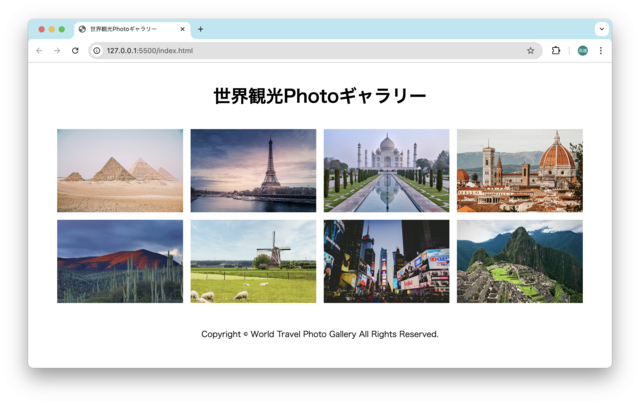
- 次に、写真を等間隔で縦・横に並べるレイアウトをグリッドレイアウトで作成してみましょう。
- 同じタイプのレイアウトは「HTML/CSS入門編 10章 Flexboxを学ぼう」でFlexboxを使った作成方法で学習しましたが、グリッドレイアウトを使うと、よりシンプルなコードで作成できます。
■ 縦・横に等間隔で並べるレイアウト 完成
ここからの演習では、「gallery-layout-grid」フォルダ内のファイルを使用します。
演習の準備
- 「start」フォルダ内のindex.htmlと「css」フォルダ内のstyle.cssをエディターで開きます。
- ブラウザプレビューします。
- index.htmlには必要最低限のHTMLタグが入力されています。
- reset.cssとstyle.cssが関連付けされています。
■ index.html
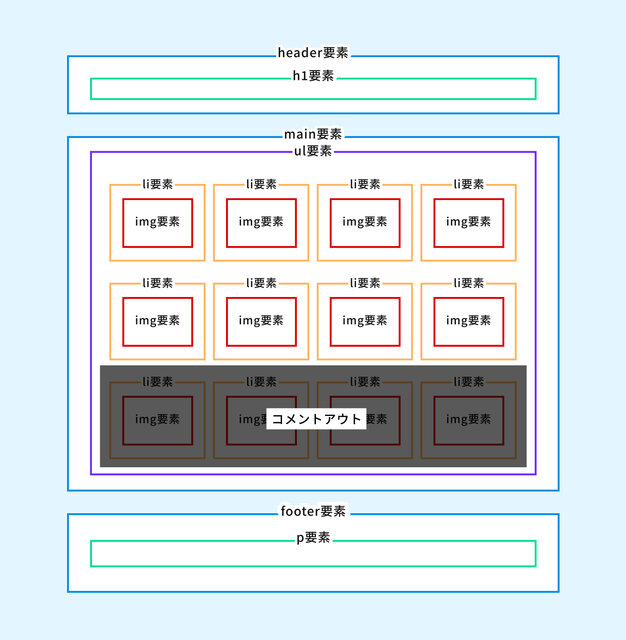
- 写真が12枚リスト形式でマークアップされています。
- そのうち4つのリスト項目(liタグ)がコメントアウトしてありますが、まずはそのままにして作業してください。
■ HTMLの構造図(世界観光Photoギャラリー)
■ start/index.html
<!DOCTYPE HTML>
<html>
<head>
<meta charset="UTF-8">
<title>世界観光Photoギャラリー</title>
<link rel="stylesheet" href="css/reset.css">
<link rel="stylesheet" href="css/style.css">
</head>
<body>
<header>
<h1>世界観光Photoギャラリー</h1>
</header>
<main class="gallery-contents">
<ul>
<li><img src="images/photo-egypt.jpg" alt="エジプト"></li>
<li><img src="images/photo-france.jpg" alt="フランス"></li>
<li><img src="images/photo-india.jpg" alt="インド"></li>
<li><img src="images/photo-italy.jpg" alt="イタリア"></li>
<li><img src="images/photo-mexico.jpg" alt="メキシコ"></li>
<li><img src="images/photo-netherlands.jpg" alt="オランダ"></li>
<li><img src="images/photo-newyork.jpg" alt="アメリカ"></li>
<li><img src="images/photo-peru.jpg" alt="ペルー"></li>
<!--
<li><img src="images/photo-southkorea.jpg" alt="韓国"></li>
<li><img src="images/photo-morocco.jpg" alt="モロッコ"></li>
<li><img src="images/photo-spain.jpg" alt="スペイン"></li>
<li><img src="images/photo-thailand.jpg" alt="タイ"></li>
-->
</ul>
</main>
<footer>
<p>
Copyright © World Travel Photo Gallery All Rights Reserved.
</p>
</footer>
</body>
</html>HTML/CSS入門編 サンプルコード12-18
■ style.css
- h1要素とfooter内のp要素に対しては、簡単なCSSがあらかじめ適用されています。
h1 {
  font-size: 35px;
  text-align: center;
  margin: 40px 0;
}

footer p {
  text-align: center;
  margin: 50px 0 50px;
}
HTML/CSS入門編 サンプルコード12-19
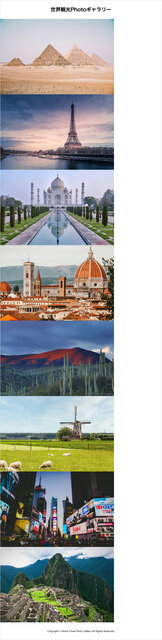
■ 演習ファイルのブラウザプレビュー
レイアウト仕様を確認しよう
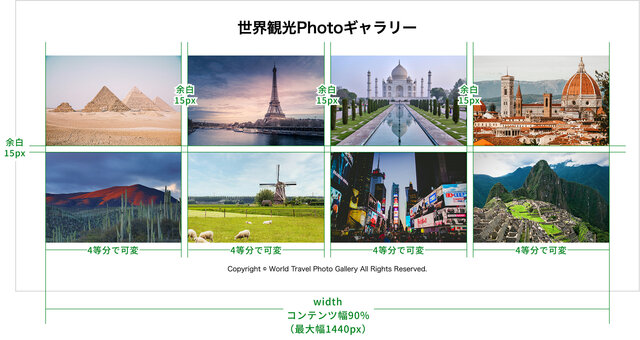
今回は、次の設計方針に従い、Photoギャラリーをコーディングします。
■ 世界観光Photoギャラリーの設計図
display:grid;で写真を並べよう
- グリッドレイアウトで写真を均等配置します。
- 今回の手順は非常にシンプルです。
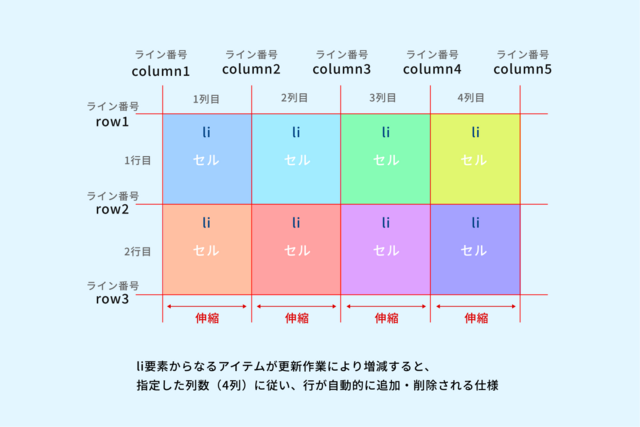
【図解】世界観光Photoギャラリーの概念図
1. 親要素に display : grid ; を指定する
HTMLマークアップは以下の通りです。
<main class="gallery-contents">
    <ul>
      <li><img src="images/photo-egypt.jpg" alt="エジプト"></li>
      <li><img src="images/photo-france.jpg" alt="フランス"></li>
      <li><img src="images/photo-india.jpg" alt="インド"></li>
      <li><img src="images/photo-italy.jpg" alt="イタリア"></li>
      <li><img src="images/photo-mexico.jpg" alt="メキシコ"></li>
      <li><img src="images/photo-netherlands.jpg" alt="オランダ"></li>
      <li><img src="images/photo-newyork.jpg" alt="アメリカ"></li>
      <li><img src="images/photo-peru.jpg" alt="ペルー"></li>
      <!--
      <li><img src="images/photo-southkorea.jpg" alt="韓国"></li>
      <li><img src="images/photo-morocco.jpg" alt="モロッコ"></li>
      <li><img src="images/photo-spain.jpg" alt="スペイン"></li>
      <li><img src="images/photo-thailand.jpg" alt="タイ"></li>
      -->
    </ul>
  </main>
HTML/CSS入門編 サンプルコード12-20
- グリッドで配置する要素は8個のli要素ですから、それらの親要素であるul要素に display : grid ;を指定し、グリッドを有効化します。main要素のclass名を使い、子孫セレクタでCSSを記述します。(ulタグに直接class名を付けて、classセレクタで指定しても構いません)
- このとき、コンテンツ幅と最大幅、中央配置の指定も書いておきます。
- ダミー背景色を使うと視覚的にレイアウトを確認しやすくなりますので、入れておきましょう。
.gallery-contents ul {
  width: 90%;
  max-width: 1440px;
  margin: 0 auto;
  display: grid;
  background-color: #ffffcc;
}
HTML/CSS入門編 サンプルコード12-21
【画面収録】コンテンツ幅の指定と中央配置

■ ブラウザプレビュー
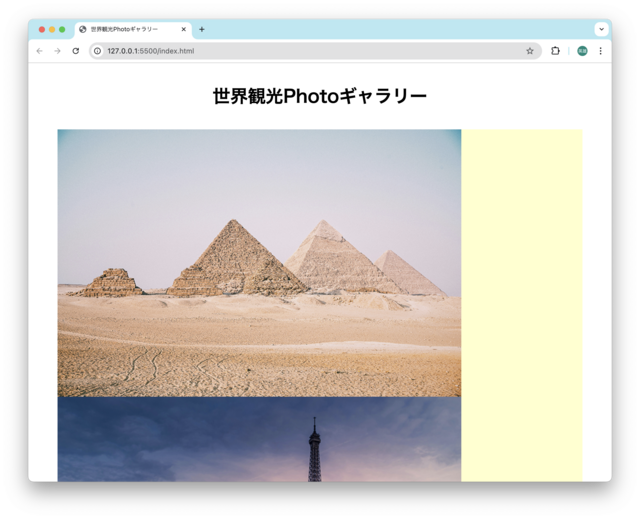
※この時点ではまだギャラリーのレイアウトに変化はありません。
2. 列を4等分する指定をする
- display: grid;によりグリッドを有効化すると、親要素(ul)のコンテナ、全ての子要素(li)はアイテムとして扱われ、レイアウトの制御が可能となります。
-
grid-template-columnsプロパティを使い、コンテナに対して、グリッドの列数(縦方向のセルの数)、そのサイズを指定します。
- 4列でアイテム幅が均等で可変の指定は以下のようになります。
grid-template-columns: 1fr 1fr 1fr 1fr;
HTML/CSS入門編 サンプルコード12-22
- 行数(横方向のセルの数)は指定しません。grid-template-rowsによる行の指定をしなければ、子要素が増えた場合には同じ列数の行が自動的に追加され、子要素が減って行数も減った場合には、元々あった行のスペースも削除されます。
- gapプロパティで子要素間の余白を指定します。
■ 列の指定方法
.gallery-contents ul {
  width: 90%;
  max-width: 1440px;
  margin: 0 auto;
  display: grid;
  grid-template-columns: 1fr 1fr 1fr 1fr;
  /*grid-template-columns:repeat(4,1fr);と書き換えが可能*/
  gap: 15px;
}
HTML/CSS入門編 サンプルコード12-23
※レイアウトが確認できたらダミー背景色は消去します。
■ repeat関数
- grid-template-columns: 1fr 1fr 1fr 1fr;は、repeat関数を使い、シンプルに書き換えることが可能です。
【画面収録】列を4等分する指定をする

■ ブラウザプレビュー
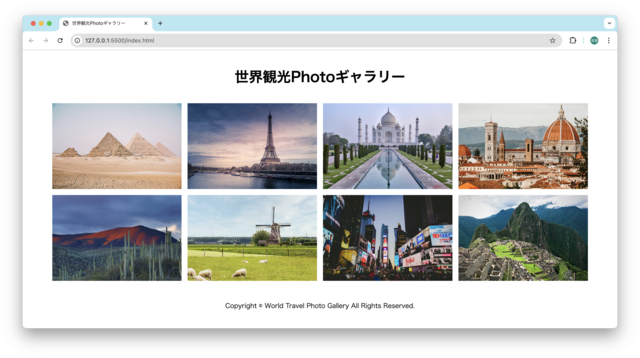
※写真画像(img要素)のサイズがブラウザ幅に応じて伸縮するのは、reset.cssにimg{max-width: 100%;}が記述されているからです。
■ 写真を増やしてみよう
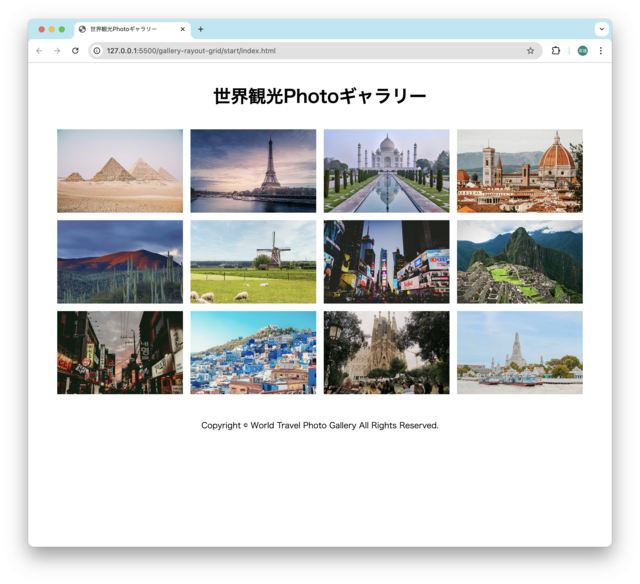
- このような写真ギャラリーを作成する際には、更新作業による写真の数の増減を見越したレイアウト仕様でコーディングを行うことが大切です。
- グリッドレイアウトを使うと、アイテム(li要素)数が増減してもレイアウトが崩れることはありません。
- コメントアウトされているli要素を追加してみましょう。
<main class="gallery-contents">
    <ul>
      <li><img src="images/photo-egypt.jpg" alt="エジプト"></li>
      <li><img src="images/photo-france.jpg" alt="フランス"></li>
      <li><img src="images/photo-india.jpg" alt="インド"></li>
      <li><img src="images/photo-italy.jpg" alt="イタリア"></li>
      <li><img src="images/photo-mexico.jpg" alt="メキシコ"></li>
      <li><img src="images/photo-netherlands.jpg" alt="オランダ"></li>
      <li><img src="images/photo-newyork.jpg" alt="アメリカ"></li>
      <li><img src="images/photo-peru.jpg" alt="ペルー"></li>
      <li><img src="images/photo-southkorea.jpg" alt="韓国"></li>
      <li><img src="images/photo-morocco.jpg" alt="モロッコ"></li>
      <li><img src="images/photo-spain.jpg" alt="スペイン"></li>
      <li><img src="images/photo-thailand.jpg" alt="タイ"></li>
    </ul>
HTML/CSS入門編 サンプルコード12-25
【動画収録 】写真を増やしてみよう

■ ブラウザプレビュー
アイテムの折り返し指定をしよう
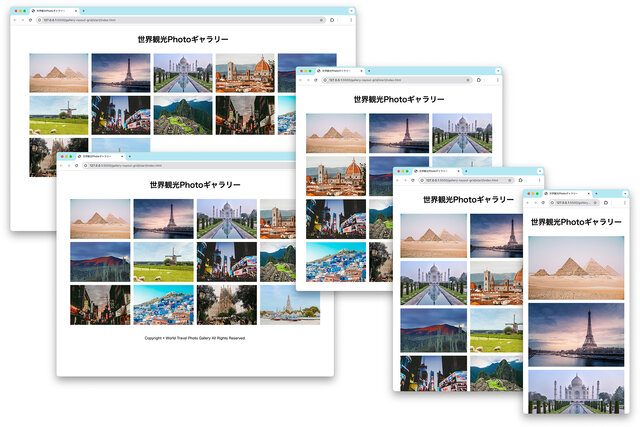
- ここまでで完成したレイアウトを、以下の設計方針で仕様変更してみたいと思います。
- まずは、下の動画とブラウザプレビューで完成サンプルを確認してください。
- こちらの仕様は、スマートフォンに対してレイアウトを最適化する際によく使用されますので、ぜひ覚えておいてください。
【動画収録】アイテムの折り返し指定をしよう 完成

■ ブラウザプレビュー
コンテナのサイズに応じてアイテムを繰り返す
■ コンテナのサイズに応じてアイテムを繰り返す指定
- コンテナのサイズに応じてアイテムを繰り返す指定をするためには、repeat関数の値のauto-fillとauto-fitを使用します。
■ auto-fill、auto-fitの記述方法
repeat(auto-fillまたはauto-fit, アイテムの幅);
auto-fill、auto-fitの記述方法
auto-fillとauto-fitの違いは次のとおりです。
どちらも親要素の幅に応じて自動的に列を追加する機能を持ちますが、「余ったスペースの扱い」 が異なります。
どちらも親要素の幅に応じて自動的に列を追加する機能を持ちますが、「余ったスペースの扱い」 が異なります。
|
値
|
特徴
|
|---|---|
|
auto-fill
|
親要素の幅に応じて、可能な限り多くの列を配置する。
アイテム数が足りない場合、空のグリッド(見えないセル)が保持され、余白が生じる。 |
|
auto-fit
|
列数よりもアイテム数が少ない場合、空のグリッドは折りたたまれ、余ったスペースが各アイテムに均等配分され、アイテムのサイズは拡大される。
空のグリッドは作られず、列数は要素の数に応じて変動する。 |
※auto-fillとauto-fitの違いは、5列のグリッドでアイテム数を3つに減らした下の動画で比較するとよく分かると思います。
■ アイテムの最小サイズの指定方法
- グリッドレイアウトを使うときのアイテムの最小サイズと最大サイズの指定には、minmax関数を使います。
- この関数を使うと、コンテナサイズに応じて柔軟にアイテムサイズを変化させることができます。
minmax関数の記述方法
minmax(最小サイズ, 最大サイズ);
minmax関数の記述方法
以上の2つの指定方法を組み合わせて、今回の仕様を実現するためには、以下のコードを記述します。
.gallery-contents ul {
  width: 90%;
  max-width: 1440px;
  margin: 0 auto;
  display: grid;
  grid-template-columns: repeat(auto-fill, minmax(276px, 1fr));
  gap: 15px;
}
HTML/CSS入門編 サンプルコード12-26
【画面収録】auto-fillの場合
grid-template-columns: repeat(auto-fill, minmax(276px, 1fr));
auto-fillの場合

【画面収録】auto-fitの場合
grid-template-columns: repeat(auto-fit, minmax(276px, 1fr));
auto-fitの場合

【画面収録】コンテナのサイズに応じてアイテムを繰り返す 完成

【12-5】ランダムグリッドレイアウトを作成しよう
目安の学習時間:15分
- 次に、ランダムグリッド(サイズが不規則なグリッド状のレイアウト)を作成してみましょう。
-
基本的な作成方法は、通常のグリッドレイアウトと変わりません。
- grid-rowとgrid-columnを使い、またがるセルを正確に指定すれば完成します。
- 演習を始めるにあたり、まずは演習素材をダウンロードしてください。
■ ランダムグリッドレイアウト 完成
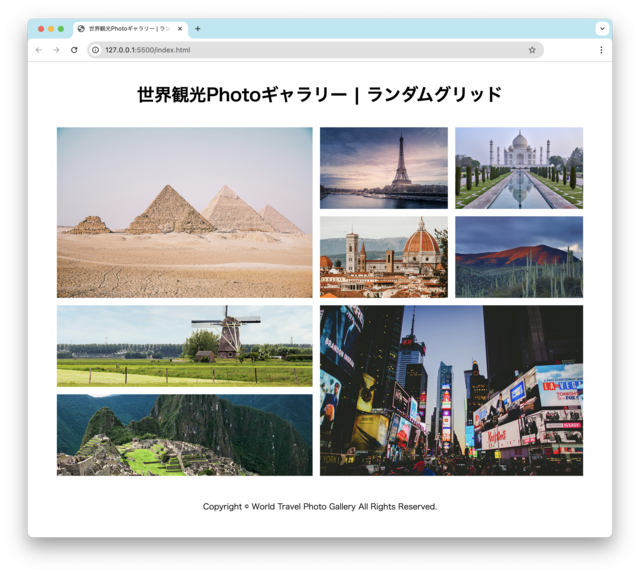
ここからの演習では、「gallery-random-grid」フォルダ内のファイルを使用します。
演習の準備
- 「start」フォルダ内のindex.htmlと「css」フォルダ内のstyle.cssをエディターで開きます。
- ブラウザプレビューします。
- index.htmlには必要最低限のHTMLタグが入力されています。
- reset.cssとstyle.cssが関連付けされています。
■ index.html
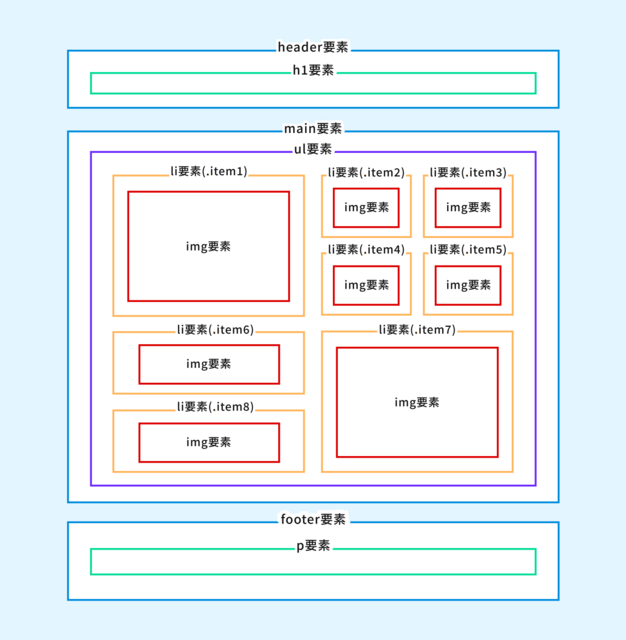
- 写真が8枚リスト形式でマークアップされています。
- li要素を個別にスタイリングするために、各liタグにはclass名(item1〜item8)をつけてあります。
- 配置するli要素の表示順は、グリッドレイアウトでは自由に入れ替えが可能ですが、今回は以下の構造図のとおりに指定します。
■ HTMLの構造図(世界観光Photoギャラリー)
■ start/index.html
<!DOCTYPE HTML>
<html>
<head>
<meta charset="UTF-8">
<title>世界観光Photoギャラリー | ランダムグリッド</title>
<link rel="stylesheet" href="css/reset.css">
<link rel="stylesheet" href="css/style.css">
</head>
<body>
<header>
<h1>世界観光Photoギャラリー | ランダムグリッド</h1>
</header>
<main class="gallery-contents">
<ul>
<li class="item1">
<img src="images/photo-egypt.jpg" alt="エジプト">
</li>
<li class="item2">
<img src="images/photo-france.jpg" alt="フランス">
</li>
<li class="item3">
<img src="images/photo-india.jpg" alt="インド">
</li>
<li class="item4">
<img src="images/photo-italy.jpg" alt="イタリア">
</li>
<li class="item5">
<img src="images/photo-mexico.jpg" alt="メキシコ">
</li>
<li class="item6">
<img src="images/photo-netherlands.jpg" alt="オランダ">
</li>
<li class="item7">
<img src="images/photo-newyork.jpg" alt="アメリカ">
</li>
<li class="item8">
<img src="images/photo-peru.jpg" alt="ペルー">
</li>
</ul>
</main>
<footer>
<p>
Copyright © World Travel Photo Gallery All Rights Reserved.
</p>
</footer>
</body>
</html>HTML/CSS入門編 サンプルコード12-27
■ style.css
- h1要素とfooter内のp要素に対しては、簡単なCSSがあらかじめ適用されています。
h1 {
  font-size: 35px;
  text-align: center;
  margin: 40px 0;
}

footer p {
  text-align: center;
  margin: 50px 0 50px;
}
HTML/CSS入門編 サンプルコード12-28
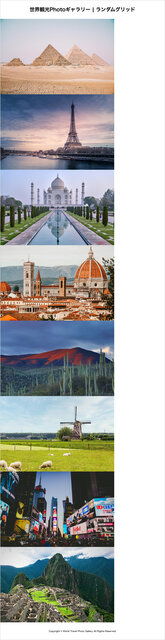
■ 演習ファイルのブラウザプレビュー
レイアウト仕様を確認しよう
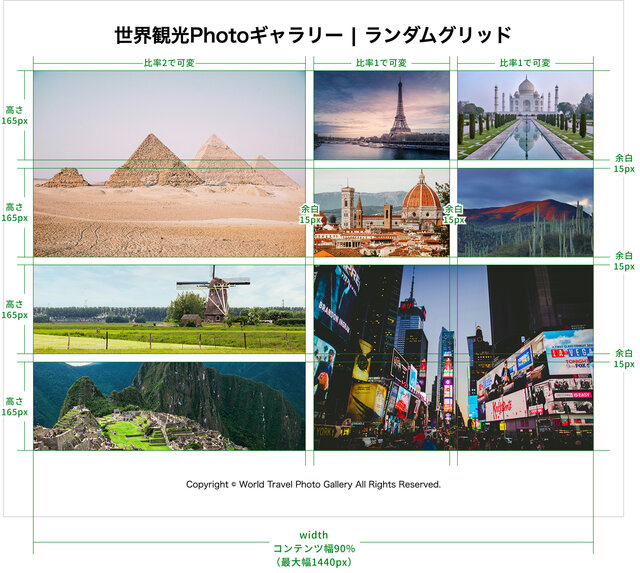
今回は、次の設計方針に従い、ランダムグリッドレイアウトをコーディングします。
■ ランダムグリッドレイアウトの設計図
ランダムグリッドを作成しよう
- グリッドレイアウトで行・列を指定します。
- 今回の手順は以下のとおりです。
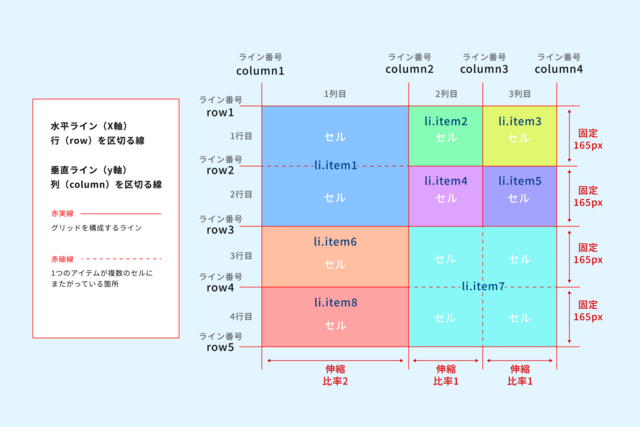
- 今回作成するランダムグリッドレイアウトの概念図を確認しましょう。
- 複数の行や列にまたがっているセルに注意してコーディングしていきます。
【図解】ランダムレイアウトの概念図
1. 親要素(ul要素)に display : grid ; を指定する
HTMLマークアップは以下の通りです。
<main class="gallery-contents">
    <ul>
      <li class="item1">
        <img src="images/photo-egypt.jpg" alt="エジプト">
      </li>
      <li class="item2">
        <img src="images/photo-france.jpg" alt="フランス">
      </li>
      <li class="item3">
        <img src="images/photo-india.jpg" alt="インド">
      </li>
      <li class="item4">
        <img src="images/photo-italy.jpg" alt="イタリア">
      </li>
      <li class="item5">
        <img src="images/photo-mexico.jpg" alt="メキシコ">
      </li>
      <li class="item6">
        <img src="images/photo-netherlands.jpg" alt="オランダ">
      </li>
      <li class="item7">
        <img src="images/photo-newyork.jpg" alt="アメリカ">
      </li>
      <li class="item8">
        <img src="images/photo-peru.jpg" alt="ペルー">
      </li>
    </ul>
  </main>
HTML/CSS入門編 サンプルコード12-29
- グリッドで配置する要素は8個のli要素ですから、それらの親要素であるul要素に display : grid ;を指定し、グリッドを有効化します。main要素のclass名を使い子孫セレクタでCSSを記述します。(自分でulタグにclass名をつけてclassセレクタでCSSを記述してもOKです)
- このとき、コンテンツ幅と最大幅、中央配置の指定も書いておきます。
- ダミー背景色を使うと視覚的にレイアウトを確認しやすくなりますので、 入れておきましょう。
.gallery-contents ul {
  width: 90%;
  max-width: 1440px;
  margin: 0 auto;
  display: grid;
  background-color: #ccffcc;
}
HTML/CSS入門編 サンプルコード12-30
【画面収録】コンテンツ幅の指定と中央配置

■ ブラウザプレビュー
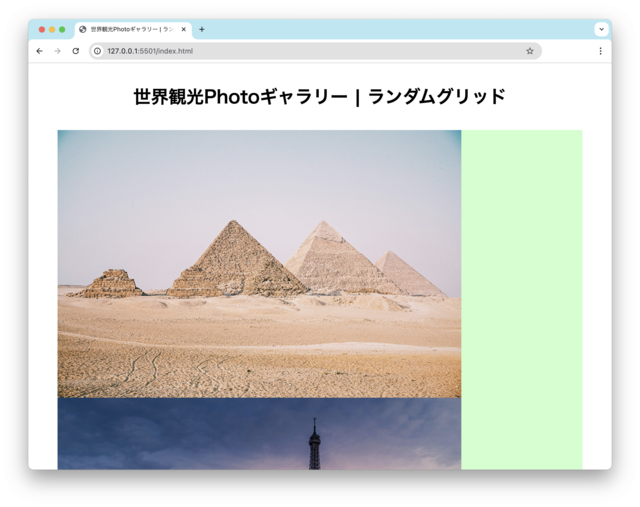
※この時点ではまだギャラリーのレイアウトに変化はありません。
2. グリッドの列数・行数とサイズを指定する
- display: grid;でグリッドを有効化した後に、行と列の指定をします。
-
- 今回作成するランダムグリッドは、4行3列のグリッドを元に作成することができます。
※【図解】ランダムレイアウトの概念図を参照
- 今回作成するランダムグリッドは、4行3列のグリッドを元に作成することができます。
■ 行の指定方法
- 行(横方向のセルの並び)の数とサイズを指定します。
- 4行で高さは1行あたり165pxに統一しますので、grid-template-rowsプロパティとrepeat関数を使い、次のコードを記述します。
grid-template-rows: repeat(4, 165px);
HTML/CSS入門編 サンプルコード12-31
■ 列の指定方法
- 列(縦方向のセルの並び)の数とサイズも指定します。
- 3列で1列目、2列目、3列目を2:1:1の比率で可変する設定にしますので、grid-template-columnsプロパティを使い、次のコードを記述します。
grid-template-columns: 2fr 1fr 1fr;
HTML/CSS入門編 サンプルコード12-32
- gapプロパティで子要素間の余白(15px)を指定します。
■ グリッドの列数・行数とサイズを指定する
.gallery-contents ul {
  width: 90%;
  max-width: 1440px;
  margin: 0 auto;
  display: grid;
  grid-template-rows: repeat(4, 165px);
  grid-template-columns: 2fr 1fr 1fr;
  gap: 15px;
  background-color: #ccffcc;
}
HTML/CSS入門編 サンプルコード12-33
【画面収録】グリッドの列数・行数とサイズを指定する

ブラウザプレビュー
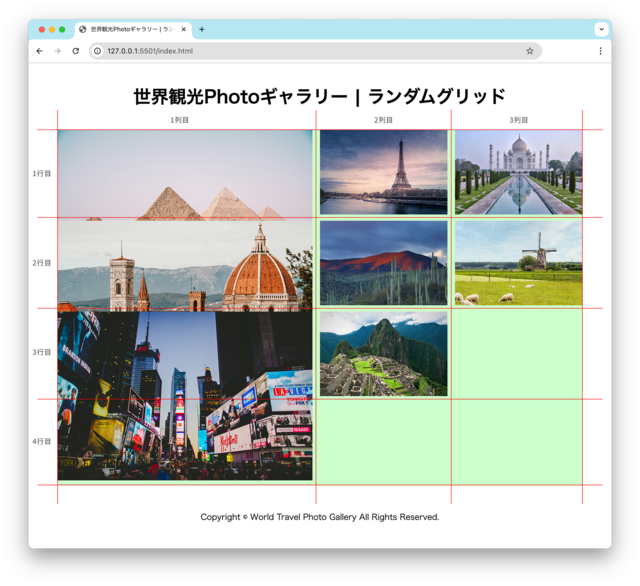
- ランダムグリッドの元となる4行3列のグリッドが出来ました。
- 次の工程で各アイテムの表示位置と複数セルにまたがる指定をします。
※写真画像(img要素)のサイズがブラウザ幅に応じて伸縮するのは、reset.cssにimg{max-width: 100%;}が記述されているからです。
3. アイテム(li要素)の表示位置と複数セルにまたがる指定をする
- 次に、以下のプロパティを使い、各アイテムの表示位置と複数セルにまたがる指定をします。
|
プロパティ名
|
用途
|
|---|---|
|
grid-row
|
アイテムが何行目から何行目までのセルをまたぐかを指定する
grid-row:開始ライン番号 / 終了ライン番号;の形式で指定する |
|
grid-column
|
アイテムが何列目から何列目までのセルをまたぐかを指定する
grid-column:開始ライン番号 / 終了ライン番号;の形式で指定する |
- この2つのプロパティを使い、各アイテムが縦方向・横方向にどこからどこまでのセルをまたぐかを指定することにより、配置を決めます。
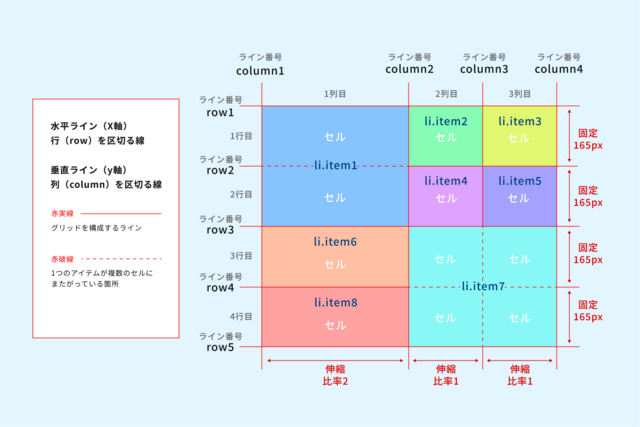
- 上の【図解】ランダムレイアウトの概念図(再掲)を見ながら、各アイテムの表示位置と複数セルにまたがる指定をしていきます。
- 例えば、最初のアイテム(li.item1)は、行のライン番号1から3にかけてセル2つ分の位置を占め、列のライン番号1から2にかけてセル1つ分の位置を占めています。
- これをCSSで指定すると、次のようになります。
.item1 {
  grid-row: 1/3; /*行のライン番号1から3にかけてセル2つ分の位置を占める*/
  grid-column: 1; /*列のライン番号1から2にかけてセル1つ分の位置を占める。grid-column: 1/2;と記述してもOK*/
}
HTML/CSS入門編 サンプルコード12-34
上記の方法で全てのアイテムの表示位置と複数セルにまたがる指定をすると、CSSのコードは以下のようになります。
.item1 {
  grid-row: 1/3;
  grid-column: 1;
}

.item2 {
  grid-row: 1;
  grid-column: 2;
}

.item3 {
  grid-row: 1;
  grid-column: 3;
}

.item4 {
  grid-row: 2;
  grid-column: 2;
}

.item5 {
  grid-row: 2;
  grid-column: 3;
}

.item6 {
  grid-row: 3;
  grid-column: 1;
}

.item7 {
  grid-row: 3/5;
  grid-column: 2/4;
}

.item8 {
  grid-row: 4;
  grid-column: 1;
}
HTML/CSS入門編 サンプルコード12-35
【図解】ランダムレイアウトの概念図(再掲)
■ ブラウザプレビュー
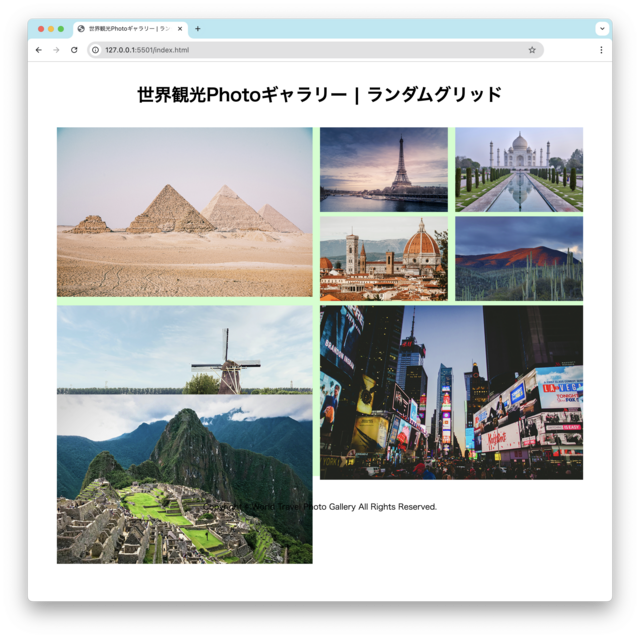
- ランダムグリッドは完成しましたが、まだ画像のトリミング指定をしていないので、グリッドからはみ出してしまっている画像もあります。
4. 画像(img要素)のトリミング範囲を指定する(object-fitプロパティ)
- 最後に、画像(img要素)のトリミング指定をすれば完成です。
-
画像を指定したサイズでトリミングするためにはobject-fitプロパティをimg要素に指定します。
- object-fitプロパティは、画像(img要素)や動画(video要素)が、親要素のサイズに対してどのように表示されるかを指定するプロパティです。
- 設定できる値には、次のようなものがあります。
■ object-fitプロパティの値
|
値
|
説明
|
|---|---|
|
fill(デフォルト)
|
画像の縦横の比率を歪めてでも親要素内にぴったり収める。
|
|
contain
|
画像を縮小してすべて表示する(余白ができる)。
|
|
cover
|
親要素のサイズいっぱいに画像が広がり覆うが、はみ出す部分はトリミングされる。画像の縦横比は保持される。
※サムネイル画像やカード型レイアウトでよく使われる。 |
|
none
|
元の画像サイズをそのまま表示する。
|
|
scale-down
|
noneとcontain のどちらか小さい方が適用される。
※基本的にcontainと同じ。 |
- img要素の親要素はグリッドアイテムであるli要素です。
-
このli要素のサイズいっぱいに画像が広がり、はみ出す部分をトリミングするには、object-fitプロパティをimg要素に対して次のように記述します。
- img要素にwidth、heightとobject-fit: cover;を指定すると、そのサイズに画像がトリミングされます。
- width、heightはpx指定もできますが、100%と指定することにより、親要素のサイズいっぱいに広がる指定になります。
.gallery-contents img {
  width: 100%;
  height: 100%;
  object-fit: cover;
}
HTML/CSS入門編 サンプルコード12-36
レイアウトの確認後、コンテナに指定したダミー背景色を削除すれば完成です。
■ style.css(全コード)
@charset "UTF-8";

h1 {
  font-size: 35px;
  text-align: center;
  margin: 40px 0;
}

.gallery-contents ul {
  width: 90%;
  max-width: 1440px;
  margin: 0 auto;
  display: grid;
  grid-template-rows: repeat(4, 165px);
  grid-template-columns: 2fr 1fr 1fr;
  gap: 15px;
}

.gallery-contents img {
  width: 100%;
  height: 100%;
  object-fit: cover;
}

.item1 {
  grid-row: 1/3;
  grid-column: 1;
}

.item2 {
  grid-row: 1;
  grid-column: 2;
}

.item3 {
  grid-row: 1;
  grid-column: 3;
}

.item4 {
  grid-row: 2;
  grid-column: 2;
}

.item5 {
  grid-row: 2;
  grid-column: 3;
}

.item6 {
  grid-row: 3;
  grid-column: 1;
}

.item7 {
  grid-row: 3/5;
  grid-column: 2/4;
}

.item8 {
  grid-row: 4;
  grid-column: 1;
}

footer p {
  text-align: center;
  margin: 50px 0 50px;
}
HTML/CSS入門編 サンプルコード12-37
【画面収録】画像(img要素)のトリミング範囲を指定する

■ ブラウザプレビュー
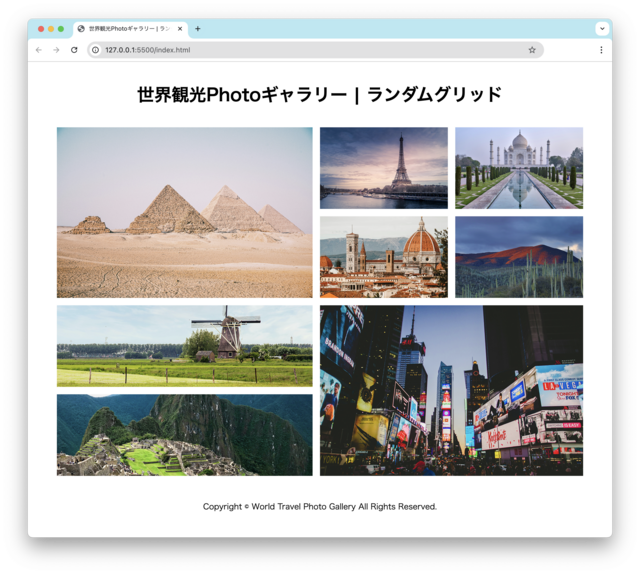
これで「HTML/CSS入門編 12章 グリッドレイアウトの基本を学ぼう」の解説を終わります。
次の章に進みましょう。
次の章に進みましょう。