INDEX
目次
 前の章に戻る
3章 生成画像の品質を高めるCanva仕上げ技術
この章の目安学習時間:180分
この章で到達できるゴール:
・AI生成画像(一枚絵)の特性を理解し、Canvaで可能な修正範囲を把握する
・色調補正やフィルターを用いて、バナー全体のトーン&マナーを整えることができる
・AIが生成したテキストが読みにくい場合に、Canvaの機能で視認性を向上させるテクニックを習得する
・色調補正やフィルターを用いて、バナー全体のトーン&マナーを整えることができる
・AIが生成したテキストが読みにくい場合に、Canvaの機能で視認性を向上させるテクニックを習得する
【3-1】AI生成画像の特性とCanvaでの編集方針
目安の学習時間:30分
AI生成画像は「一枚の絵」である
2章でNano Banana Proが生成したバナー画像は、テキストもボタンも背景もすべてが統合された「一枚の画像ファイル」です。
Canvaのようなデザインツールで作成したデータとは異なり、テキストボックスや図形がレイヤー(層)として分かれていません。
Canvaのようなデザインツールで作成したデータとは異なり、テキストボックスや図形がレイヤー(層)として分かれていません。
そのため、以下の作業はCanvaでは(基本的には)できません。
・生成されたテキストの内容を打ち替える(例:「50%OFF」を「30%OFF」に変更)
・生成されたテキストやボタンの位置を移動させる
・生成されたテキストのフォントだけを変更する
・生成されたテキストの内容を打ち替える(例:「50%OFF」を「30%OFF」に変更)
・生成されたテキストやボタンの位置を移動させる
・生成されたテキストのフォントだけを変更する
Canvaでの編集方針:「修正」ではなく「調整・仕上げ」
本ワークフローにおけるCanvaの役割は、AIが生成した「ほぼ完成した絵」を、最終的な納品レベルに引き上げるための「調整・仕上げ」です。
【3-2】色調補正と視認性向上のテクニック
目安の学習時間:60分
全体のトーンを整える色調補正とフィルター
Nano Banana Proが生成した画像が、意図した雰囲気より「少し暗い」「色がくすんでいる」と感じる場合、Canvaの機能で簡単に調整できます。
1. 画像のアップロードと配置: Nano Banana Proでダウンロードした画像をCanvaにアップロードし、キャンバスに配置します。
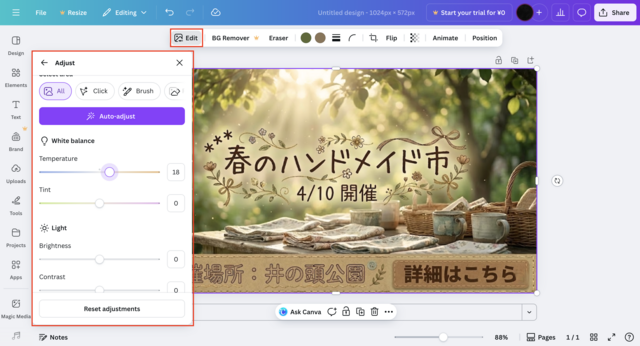
2. 色調調整: 画像を選択し、上部メニューの「画像を編集」→「調整」を開きます。
・明るさ / コントラスト: メリハリをつけたい場合はコントラストを上げ、全体を明るくしたい場合は明るさを上げます。
・彩度 / 自然な彩度: 色を鮮やかにしたい場合は上げますが、やりすぎると不自然になるので注意が必要です。
・色温度 / 色合い: 「温かみ」を出したい場合は色温度をオレンジ寄りに、「クールさ」を出したい場合は青寄りに調整します。
3. フィルターの活用: 「フィルター」メニューから、好みの雰囲気(例:レトロ、ビビッド)を選ぶだけで、一括でトーンを整えることもできます。
2. 色調調整: 画像を選択し、上部メニューの「画像を編集」→「調整」を開きます。
・明るさ / コントラスト: メリハリをつけたい場合はコントラストを上げ、全体を明るくしたい場合は明るさを上げます。
・彩度 / 自然な彩度: 色を鮮やかにしたい場合は上げますが、やりすぎると不自然になるので注意が必要です。
・色温度 / 色合い: 「温かみ」を出したい場合は色温度をオレンジ寄りに、「クールさ」を出したい場合は青寄りに調整します。
3. フィルターの活用: 「フィルター」メニューから、好みの雰囲気(例:レトロ、ビビッド)を選ぶだけで、一括でトーンを整えることもできます。
AI生成テキストの視認性を高める「座布団」テクニック
AIはデザイン性を重視するあまり、複雑な背景の上にテキストを配置してしまい、文字が読みにくくなることがあります。
テキスト自体を編集することはできませんが、Canvaでテキストの下に半透明の図形(通称:座布団)を敷くことで、視認性を劇的に向上させることができます。
テキスト自体を編集することはできませんが、Canvaでテキストの下に半透明の図形(通称:座布団)を敷くことで、視認性を劇的に向上させることができます。
1. 図形の追加: Canvaの「素材」から「四角形」を選びます。
2. 配置と色変更: 図形を読みにくいテキスト(またはCTAボタン)の上に重ね、テキストが隠れないギリギリのサイズに調整します。図形の色は黒や白、またはバナーのメインカラーに設定します。
3. 透明度の調整: 上部メニューの「透明度」アイコンをクリックし、背景が少し透けて見える程度(例:30%〜70%)に調整します。
4. 順序の変更: 最後に、配置した図形を選択し、「配置」メニューから「背面へ」を何度かクリックして、テキストが図形よりも前面に見えるように調整します。
2. 配置と色変更: 図形を読みにくいテキスト(またはCTAボタン)の上に重ね、テキストが隠れないギリギリのサイズに調整します。図形の色は黒や白、またはバナーのメインカラーに設定します。
3. 透明度の調整: 上部メニューの「透明度」アイコンをクリックし、背景が少し透けて見える程度(例:30%〜70%)に調整します。
4. 順序の変更: 最後に、配置した図形を選択し、「配置」メニューから「背面へ」を何度かクリックして、テキストが図形よりも前面に見えるように調整します。
練習問題:色調補正と視認性確保
バナーの訴求力を高めるために、矢印や吹き出し、キラキラなどの装飾要素を追加することがあります。
これらの装飾を追加する際に、デザインの統一性を保ち、情報過多にならないために特に注意すべき点を考えてみましょう。
これらの装飾を追加する際に、デザインの統一性を保ち、情報過多にならないために特に注意すべき点を考えてみましょう。
解答例
- 装飾の色を使いすぎない:装飾の色は、バナー全体の配色(AI生成画像の色、テキストの色)を崩さないよう、既存の色(またはその近似色)に限定する。
- 装飾は「主役」ではない:装飾はあくまでキャッチコピーやCTAを目立たせるための脇役。装飾が目立ちすぎると、本当に伝えたい情報が埋もれてしまう。
- 装飾のスタイルを統一する:AI生成画像が「モダンな写真」なのに、装飾だけ「可愛い手書き風」だとチグハグになる。デザインのトーン&マナーを合わせる。
【3-3】実務で必須となるバナーのリサイズとファイル出力
目安の学習時間:30分
媒体に合わせたバナーのリサイズとAIツールを活用した調整
2章で生成したバナー画像(どれでも可)をCanvaにアップロードし、以下の調整を行ってください。
1. 色調補正: 「明るさ」と「コントラスト」を調整し、バナー全体の印象をより鮮やかで魅力的にしてください。
2. 視認性確保: もし読みにくいテキスト(メイン、サブ、CTAのいずれか)がある場合は、その部分に半透明の図形(座布団)を敷いて読みやすくしてください。読みにくい箇所がなければ、座布団を敷いた上で新しいテキストを追加してみましょう。
1. 色調補正: 「明るさ」と「コントラスト」を調整し、バナー全体の印象をより鮮やかで魅力的にしてください。
2. 視認性確保: もし読みにくいテキスト(メイン、サブ、CTAのいずれか)がある場合は、その部分に半透明の図形(座布団)を敷いて読みやすくしてください。読みにくい箇所がなければ、座布団を敷いた上で新しいテキストを追加してみましょう。
解答例
【3-3】構図の微調整と装飾の追加
目安の学習時間:30分
トリミングによる構図の微調整
AIが生成した画像の構図が「少しだけずれている」「端に不要なものが写り込んでいる」という場合、Canvaのトリミング機能で調整します。
1. 画像を選択し、上部メニューの「切り抜き」をクリックします(または画像をダブルクリック)。
2. 画像の四隅や辺をドラッグして、表示範囲を調整します。
3. 被写体を中央に寄せたり、不要な部分をカットしたりして、構図を整えます。
1. 画像を選択し、上部メニューの「切り抜き」をクリックします(または画像をダブルクリック)。
2. 画像の四隅や辺をドラッグして、表示範囲を調整します。
3. 被写体を中央に寄せたり、不要な部分をカットしたりして、構図を整えます。
全体の雰囲気を高める装飾の追加
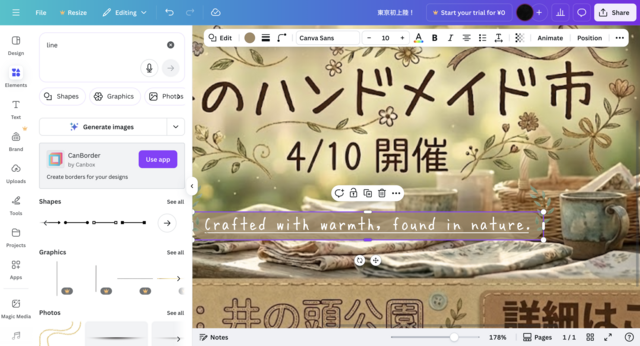
バナーの訴求力をさらに高めるために、Canvaの「素材」を使って装飾を追加します。
ただし、生成画像の世界観を壊さないよう注意が必要です。
・効果的な装飾例
・セールや強調したい部分に「キラキラ」「集中線」などのエフェクト素材を小さく配置する。
・季節感を出したい場合に「桜の花びら」「紅葉」などを散らす。
・注意点
・装飾はあくまで「脇役」です。目立ちすぎないように、サイズや透明度を調整しましょう。
・AI画像の画風(リアル調、イラスト調など)と合わない素材は避けましょう。
ただし、生成画像の世界観を壊さないよう注意が必要です。
・効果的な装飾例
・セールや強調したい部分に「キラキラ」「集中線」などのエフェクト素材を小さく配置する。
・季節感を出したい場合に「桜の花びら」「紅葉」などを散らす。
・注意点
・装飾はあくまで「脇役」です。目立ちすぎないように、サイズや透明度を調整しましょう。
・AI画像の画風(リアル調、イラスト調など)と合わない素材は避けましょう。
【3-4】3章 -章末課題- [AI生成物の実務レベルへのブラッシュアップ]
目安の学習時間:30分
問題
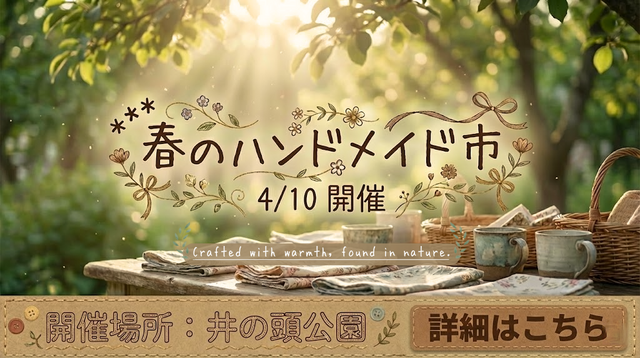
2章の章末課題で生成した「ハンドメイドマーケット」のバナー画像(テキスト・CTA込み)をCanvaに読み込み、以下の仕上げを行って、最終的な納品データ(PNG形式)として出力してください。
1. 要件1(色調補正): 「温かみのある、楽しげな」雰囲気がより伝わるように、明るさや色温度を調整する。
2. 要件2(視認性確保): メインテキスト、サブテキスト、CTAのいずれかが背景と同化して読みにくい場合は、半透明の図形を使って視認性を高める。(全て読みやすい場合は、この工程はスキップ可)
3. 要件3(装飾追加): バナーの雰囲気に合う装飾(例:小さな光のエフェクト、手書き風のラインなど)を控えめに追加し、完成度を高める。
4. 要件4(出力): 完成したバナーをPNG形式でダウンロードする。
2. 要件2(視認性確保): メインテキスト、サブテキスト、CTAのいずれかが背景と同化して読みにくい場合は、半透明の図形を使って視認性を高める。(全て読みやすい場合は、この工程はスキップ可)
3. 要件3(装飾追加): バナーの雰囲気に合う装飾(例:小さな光のエフェクト、手書き風のラインなど)を控えめに追加し、完成度を高める。
4. 要件4(出力): 完成したバナーをPNG形式でダウンロードする。
解答手順
- 2章で生成した画像をCanvaにアップロードし、配置する。
- 「画像を編集」→「調整」から、明るさを少し上げ、色温度を暖色寄り(オレンジ側)に調整して温かみを強調する。
- (必要に応じて)「素材」から四角形を出し、読みにくいテキストの上に重ねて、色を白やベージュにして透明度を下げ、「座布団」を作る。
- 「素材」で「キラキラ 手書き」などを検索し、バナーの隅やテキストの周りに小さく配置する。透明度を下げて馴染ませる。
- 「共有」→「ダウンロード」から「PNG」を選択して出力する。
解答例

仕上げたバナーをチェックしよう
- 色調補正によって、バナーの目的(温かみ、楽しさ)がより強調されているか?
- 全てのテキスト(メイン、サブ、CTA)が、パッと見てストレスなく読める状態になっているか?
- 追加した装飾は、AI画像の雰囲気を壊さず、自然に馴染んでいるか?
- 「修正」しようとして不自然になっていないか?(Canvaでは「調整」に留めるのがポイント)
これで「生成画像の品質を高めるCanva仕上げ技術」の解説を終わります。
次の章に進みましょう。
次の章に進みましょう。