INDEX
目次
 前の章に戻る
0. はじめに
この教材の学習時間:70分
✔︎ TIPSとは?
「コツ」や「秘訣」「裏技」「アドバイス」を意味する言葉。
- ニュアンスとしては、「知らなくても困らないが知っておくと便利に作業を進められるようなコツ」という意味を表すことが多いです。
1. Google Chromeをデフォルトブラウザとして使う
目安の学習時間:10分
エンジニアはGoogle Chromeをブラウザとして使うことがほとんどです。後に学習しますが、開発検証ツール・Chrome拡張機能などエンジニアにとって便利な機能がたくさんあるからです。
a. Google Chromeをデフォルトブラウザに設定するステップ
以下のリンクの手順に沿ってChromeをインストールしましょう。
- インストールし、Chromeを起動できることを確認してください。
以下のリンクの手順に沿ってGoogle Chromeを既定の(デフォルト)ブラウザに設定する
- Chromeを既定のブラウザに設定すると、開いたリンクが毎回Chromeで開かれるようになります。便利なので設定してください。
2. 必須ショートカットでプログラミング学習効率UP
目安の学習時間:15分
これらのショートカットは使いこなせるようになると、作業スピードが確実に上がりますので、少しずつ取り入れていきましょう。
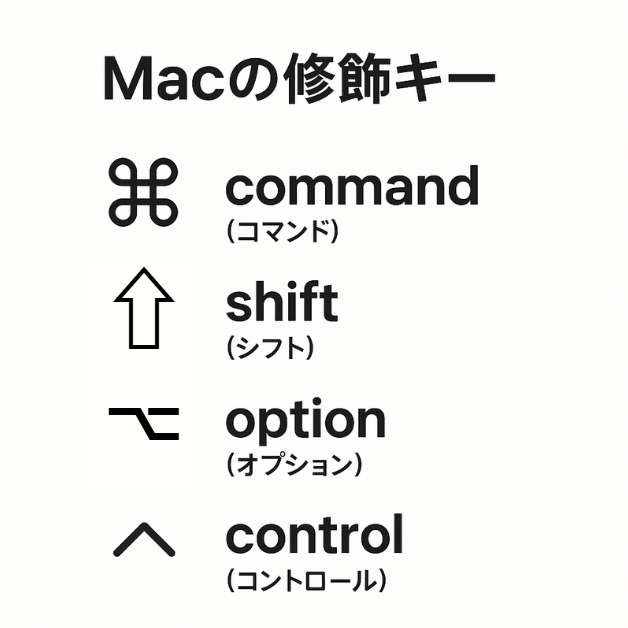
またMacのショートカットキーは、メニューバーなどでは特殊な記号で表記されることがあります。以下の図で代表的なキーの記号を確認しておきましょう。
a. 便利ショートカット集
| Windows | Mac | 動作 | 備考 |
|---|---|---|---|
| Ctrl + A | command + A | 全選択 | 全て選択して削除したいときなどに便利です。 |
| Ctrl + S | command + S | 上書き保存 | VSCodeを使用し、コードを変更したらすぐに保存->ブラウザで結果を確認という作業を何回も繰り返す時に便利です。 |
| Ctrl + V | command + V | ペースト | |
| Ctrl + C | command + C | コピー | |
| Ctrl + X | command + X | 切り取り | |
| Ctrl + Z | command + Z | 元に戻す | コードを間違って入力したときなどにdeleteで消すよりこちらの方が早かったりします。 |
| Ctrl + shift + Z | command + shift + Z | 「元に戻す」を取り消す | 「元に戻す」を押しすぎた場合などに使用 |
| Ctrl + ← or → | option + ← or → | 単語移動 | コーディング中に使用 |
| Home | command + ← | 行頭に移動 | コーディング中に使用 |
| End | ccommand + → | 行末に移動 | コーディング中に使用 |
| Ctrl + ↑ | command + ↑ | 最初に移動 | コーディング中に使用 |
| Ctrl + ↓ | command + ↓ | 最後に移動 | コーディング中に使用 |
| Ctrl + N | command + N | Chromeにて新規ウィンドウ立ち上げ | |
| Ctrl + T | command + T | Chromeにて新規タブ立ち上げ | |
| Ctrl + クリック | command + クリック | リンクを新規タブで開く | Googleで検索し記事を開くときは、基本全て新規タブで開いた方が便利です。 |
| Ctrl + shift + T | command + shift + T | Chromeにて閉じたタブを復元 | 間違ってタブを閉じてしまった時に復元できます。 |
| Ctrl + W | command + W | Chromeにてタブを閉じる | タブを開きすぎると重くなりますので、不要なタブはこまめに消しましょう。 |
| Ctrl + L | command + L | アドレスバーをフォーカス | Chromeのリンクが書いてあるバーを選択できます。アドレスバーフォーカス・コピーで素早く記事のリンクをコピーできます。 |
| Ctrl + R | command + R | webページのリロード | HTML/CSSの模写コーディングなどで変更を確認するとき、リロードを押します。 |
b. その他ショートカット集
前項で紹介した以外にも、PC操作を効率化するショートカットキーは数多く存在します。余力がある人は以下のショートカットキーも身につけるて、さらに効率的に作業を進められるようにしましょう。
|
Windows
|
Mac
|
動作
|
備考
|
|---|---|---|---|
|
Windows + Shift + S
|
command + shift + 4
|
選択範囲のスクリーンショット
|
エラーメッセージや参考にしたいデザインの記録に必須です。
|
|
PrtSc
|
command + shift + 3
|
全画面のスクリーンショット
|
PrtScキーは、お使いのキーボードによってFnキーとの同時押しが必要な場合があります。
|
|
Alt + Tab
|
command + tab
|
アプリケーションの切り替え
|
複数のアプリ(VSCode, Chromeなど)を頻繁に行き来する際に役立ちます。
|
|
Ctrl + F
|
command + F
|
ページ内検索
|
長いドキュメントやコードから特定の単語を探す時に使います。
|
|
Ctrl + H
|
command + option + F
|
検索と置換
|
コード内の単語を一括で修正したい場合に便利です。Macの command + H はウィンドウを隠す操作なので注意しましょう。
|
|
Windows + D
|
command + F3
|
デスクトップを表示
|
開いているウィンドウを一時的に全て隠したいときに使います。
|
|
Alt + F4
|
command + Q
|
アプリケーションを終了
|
ウィンドウを閉じるだけでなく、アプリケーションそのものを終了させます。
|
|
Windows + L
|
control + command + Q
|
PCをロックする
|
席を離れる際のセキュリティ対策として習慣づけましょう。
|
3. デュアルディスプレイ / 画面分割 / magnetで生産性を上げる
目安の学習時間:15分
デュアルディスプレイとは、以下の画像のようにディスプレイをパソコンに繋いでディスプレイの画面を追加で使ってPC操作をできるようにすることです。
a. デュアルディスプレイを実装した作業風景

1,2,3と番号を振っていますが、写真においては以下のように役割が分かれています。
==
-
1でVScodeを開き、コードを書く
- HTML・CSS等を学ぶ際には実際に写真のようにコードを書くことになります。
-
2でここでは「div 中央寄せ 方法」と調べていますが調べものなどをする
- コーディングの際に生じた疑問点について調べています。
-
3でVScodeで実装したHTML・CSSの結果を確認できるようにする
- 実際にコードの内容を出力すると文字やデザインが表示されます
==
こうすると無駄な画面切り替えなどをしなくても、必要な作業が全て効率的にできるようになります。
-
もちろんデュアルディスプレイがなくても十分に学習はできますが、Amazonなどで安く買えますので、気になる方はぜひ購入を検討してみてください。
-
快適な作業環境を作ろう を参考に商品を選ぶと良いです!
b. 画面分割の方法紹介(Mac・Windows対応)
コーディングとブラウザでの確認を同時に行うなど、複数のウィンドウを並べて作業できる画面分割は、開発効率を大きく向上させます。
ここでは、MacとWindowsそれぞれの標準機能を使った画面分割方法を解説します
ここでは、MacとWindowsそれぞれの標準機能を使った画面分割方法を解説します
Macの方向け:標準機能「Split View」の活用
Macでは、OSに標準で搭載されている「Split View (スプリットビュー)」という機能を使って、2つのアプリケーションを画面の左右に並べて表示できます。

Split Viewが完了すると、中央の境界線をドラッグして左右の表示領域の比率を調整することも可能です。
Windowsの方向け
Windowsも同様にデフォルトの機能で画面分割を行うことが可能です。
以下の方法であればキーボード操作で完結するため、作業効率が上がります。
4. ブラインドタッチで入力時間短縮
目安の学習時間:20分
ブラインドタッチで素早く文字を入力できるかで生産性は大きく変わりますので、習得されていない方は少しずつできるようにしていきましょう。
a. タイピングの指の置き場がわからない(慣れない)!という方向け
タイピングの第一歩は正しい指の置き場を正確に把握し実践することです。
インターネットでタイピング練習 イータイピング | e-typing ローマ字タイピング

ウェブ上で無料のタイピング練習ができます。基本からじっくり学びたい方、もう一度練習し直したい方、ぜひご利用ください。楽しくタイピング練習しませんか。
-
無料で使えますので、会員登録して練習メニューの基礎練習・基本練習・応用練習などをやるといいでしょう。
-
指の置き場所を理解し、慣れるところまでスムーズに学ぶことができます!
b. タイピングのスピードをより早くしたい!という方向け
タイピングをより早くするには練習を積み、早く指が動くようにする必要があります。
寿司打

「寿司打」はローマ字入力用のタイピング練習ゲームです。無料&ブラウザで遊べますので、ちょっとした空き時間の練習や暇つぶしにどうぞ。複数の入力に対応しており、表示されているキー以外にもお好みの打ち方でタイピングいただけます。
-
寿司打でゲーム感覚で練習し、タイピング速度を上げていきましょう。高級10000円コースをクリアできると、一般的にタイピングが速い方になるかと思います。
-
また、本当に速いエンジニアだと20000点は超えます。寿司打はハマる人はハマるので試しにやってみると良いでしょう!
5. おすすめのChrome プラグイン
目安の学習時間:10分
Google Chromeは「プラグイン」 を導入することで、様々な便利な機能を追加することができます。
プラグインとは、「できることを増やすためにくっつける機能拡張」というイメージを持ってください。
プラグインとは、「できることを増やすためにくっつける機能拡張」というイメージを持ってください。
a. 導入必須!プラグイン2選(重要)
こちらのプラグインは便利すぎるので必須で導入をお願いいたします。
ColorPick Eyedropper
こちらはWEBサイト上の色がわかるツールです。

What Font
こちらはWEBサイト上のフォントの種類がわかるツールです。
このサイトの文字おしゃれだけどどういうフォントなんだろう?というのが気になった際に使うのがおすすめです。
このサイトの文字おしゃれだけどどういうフォントなんだろう?というのが気になった際に使うのがおすすめです。

その他にもプラグインの種類はたくさんあります。
もっと知りたい方は以下の記事がおすすめです!
もっと知りたい方は以下の記事がおすすめです!
【2023年版】生産性UP!Chromeの拡張機能10選 - CMC Japan

「調べものをしていたらタブが多くなりすぎて、欲しいサイトや情報が見つからない」「英語をいちいちGoogle翻訳に入力して翻訳してるけど、もっと簡単に一発で翻訳できる便利な機能ないの!?」Google Chromeをメインブラウザとして利用している方であれば、このような不満を抱いたことが一度や二度あるのではないでしょうか。本記事は、そんな方々のために、超便利なChrome拡張機能10選をご紹介します。効率的な働き方が求められるビジネスパーソンの生産性が爆上がりさせるものを厳選しました!