INDEX
目次
 前の章に戻る
第6章:動画編集の基本を復習しよう!
この教材の学習時間:100分
この章では動画編集の追加テクニックを学ぶことで、より完成度の高い動画編集をできるようにすることを目標とします。
前章までに学んだ基本技術を復習しながら、制作を進めていきましょう!
前章までに学んだ基本技術を復習しながら、制作を進めていきましょう!
使用素材(あらかじめダウンロードしておきましょう)
動画素材「m1.mp4」「insert_01.mp4」「insert_02.mp4」「insert_04.mp4」「insert_06.mp4」
静止画素材「insert_03.jpeg」「insert_05.jpeg」
音声素材「BGM.mp3」
静止画素材「insert_03.jpeg」「insert_05.jpeg」
音声素材「BGM.mp3」

完成見本

【6-1】動画編集の準備
目安の学習時間:10分
プロジェクト・シーケンスの作成・素材の読み込み
1. Premiere Proを起動し、【新規プロジェクト】をクリックします。
2. 表示されたウィンドウで、プロジェクト名と保存先を入力します。
3. すると編集画面(空のプロジェクト)が開くので、【プロジェクトパネル】内の何もないところをダブルクリックします。
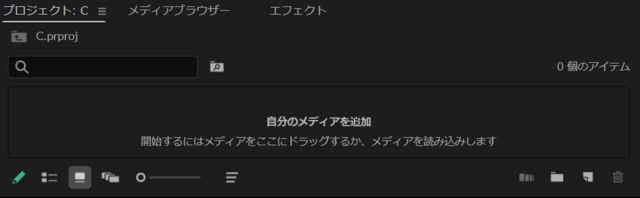
4. PCのフォルダが開くので、そこで素材を選んで読み込みます。

5. プロジェクトパネルにある素材を、タイムラインパネルへ直接ドラッグ&ドロップします。

6. これで動画に最適なシーケンスが自動で作られます。
7. プロジェクトパネルにできたシーケンスを右クリックして【名前の変更】を選択し書き換えます。
【6-2】カット・トリミング編集
目安の学習時間:15分
カット編集の手順
まずは女性が一人で話している映像をベースにカット編集を行います。
会話の間延びした部分や不要な音を削除し、必要なシーンだけを繋ぎ合わせます。
会話の間延びした部分や不要な音を削除し、必要なシーンだけを繋ぎ合わせます。
1. 2章の作例では、クリップをドラッグ操作で縮めていましたが、今回は【レーザーツール】を使用してm1.mp4をカットしていきます。
再生して確認すると、「3,2,1、0」というカメラマンの声が入っているので、この部分をカットします。
再生して確認すると、「3,2,1、0」というカメラマンの声が入っているので、この部分をカットします。

2. 【レーザーツール】を選択して、時間インジケーターを6秒に合わせてクリップを分割します。

3.【選択ツール】に戻してから、分割された前の部分を選択して、Deleteキーを押すと削除することができます。

次に、時間インジケーターを19秒に合わせて再生すると、次の話に入るまで少し間が長い箇所があるのでこの部分をカットします。
1. 【レーザーツール】を選択して、時間インジケーターを19秒に合わせてクリックすると、クリップが分割されます。

2. 続けて、20秒7フレームに合わせてクリックしてクリップを分割します。

3. 【選択ツール】に戻してから、カットした19秒~20秒7フレームの動画と音声のクリップをそれぞれ選択します。

4. Deleteキーを押して削除します。

5. 同じように、下記の部分を分割・削除していきます。
(00;00;25;10)~(00;00;26;00)
(00;00;38;00)~(00;00;38;12)
(00;00;56;22)~(00;00;57;04)
(00;01;17;07)~(00;01;17;22)
(00;01;36;00)〜
(00;00;25;10)~(00;00;26;00)
(00;00;38;00)~(00;00;38;12)
(00;00;56;22)~(00;00;57;04)
(00;01;17;07)~(00;01;17;22)
(00;01;36;00)〜

6. 削除によるクリップの間の空白をすべて左にドラッグして詰めていきましょう。
これでベースとなるカット編集ができました。
これでベースとなるカット編集ができました。

作業画面

【6-3】インサート・ワイプ・テロップの挿入
目安の学習時間:75分
インサート編集の手順
「インサート」とは、メインの映像に関連する別の映像を挿入する編集技法です。
今回の作例では、女性が商品の話をしているので、それに関連する映像をクリップの上にのせていきます。
今回の作例では、女性が商品の話をしているので、それに関連する映像をクリップの上にのせていきます。
インサートを使用する目的
- 伝えたいことをわかりやすくする
- 編集後の映像が不自然にならないようにする
- 時間の経過を伝える
- 映像のテンポを上げ、リズム感を与える
- 情報の補足や補完を行う
- 映像の見せ方を工夫する
1. 時間インジケーターを15秒8フレームに移動してから、insert_01.mp4をV2トラックにドラッグ&ドロップします。
再生して確認すると、プログラムモニターにinsert_01.mp4の映像が出てきます。
トラックの上にあるクリップが表示されることを覚えておきましょう。
再生して確認すると、プログラムモニターにinsert_01.mp4の映像が出てきます。
トラックの上にあるクリップが表示されることを覚えておきましょう。

2. V2にクリップを配置すると、A2に音声クリップも配置されてしまいます。
ここでは音声は使用しないので、A2トラックの【トラックをミュート】をクリックしてオンにして音を消しておきます。
ここでは音声は使用しないので、A2トラックの【トラックをミュート】をクリックしてオンにして音を消しておきます。

3. 次にinsert_01.mp4クリップの右端を時間インジケーターの20秒20フレームの位置にドラッグして縮めます。

4. 続けて、インサート映像としてinsert_02.mp4クリップを、V2トラックのinsert_01.mp4の後ろに配置します。

5. 次にinsert_02.mp4クリップの右端を時間インジケーターの22秒28フレームの位置にドラッグして縮めます。

6. 同じように、下記の部分のインサート編集を進めていきます。
insert_03.jpeg:(00;00;22;28)~(00;00;30;03)
insert_04.mp4:(00;00;32;15)~(00;00;35;07)
insert_05.jpeg:(00;00;35;07)~(00;00;48;13)
insert_06.mp4:(00;00;57;05)~(00;01;08;16)
insert_03.jpeg:(00;00;22;28)~(00;00;30;03)
insert_04.mp4:(00;00;32;15)~(00;00;35;07)
insert_05.jpeg:(00;00;35;07)~(00;00;48;13)
insert_06.mp4:(00;00;57;05)~(00;01;08;16)

静止画のインサートクリップinsert_03.jpeg、insert_05.jpegは画面サイズに対して画像が大きいので調整します。
1. insert_03.jpegを選択するとエフェクトコントロールパネルに設定が表示されます。
【スケール】の数値に【40】と入力すると、いい感じのサイズに収まります。
【スケール】の数値に【40】と入力すると、いい感じのサイズに収まります。

2. 同じようにinsert_05.jpegを選択して、【スケール】の数値に【35】、【位置】の数値に【960,457】と入力して調整します。

3. これでインサート編集が完成しました。

インサート編集

ワイプ編集の手順
「ワイプ」とは、画面の一部に小窓状の映像を表示する技術のことです。
メイン映像と同時に別の映像(例:出演者のリアクション)を表示できます。
メイン映像と同時に別の映像(例:出演者のリアクション)を表示できます。
1. 【レーザーツール】に切り替えて、まずは【V1】トラックにあるm1.mp4を下記のタイムコードで分割していきます。
(00;00;22;28)(00;00;35;07)(00;01;01;15)
(00;00;22;28)(00;00;35;07)(00;01;01;15)

2. 分割が終わったら【選択ツール】に切り替えて、Shiftキーを押した状態で下記のタイムコードの箇所にあるクリップを複数選択して、【V3】トラックにドラッグして移動します。
(00;00;22;28)~(00;00;30;03)
(00;00;35;07)~(00;00;48;13)
(00;01;01;15)~(00;01;08;16)
(00;00;22;28)~(00;00;30;03)
(00;00;35;07)~(00;00;48;13)
(00;01;01;15)~(00;01;08;16)

3. (00;00;22;28)~(00;00;30;03)に配置されているm1.mp4を選択します。
4. ツールバーのうち【オブジェクトマスクツール】を長押しし、【長方形マスクツール】を選択します。

5. プログラムモニター上でドラッグし、女性の顔を囲むように長方形マスクを作成します。
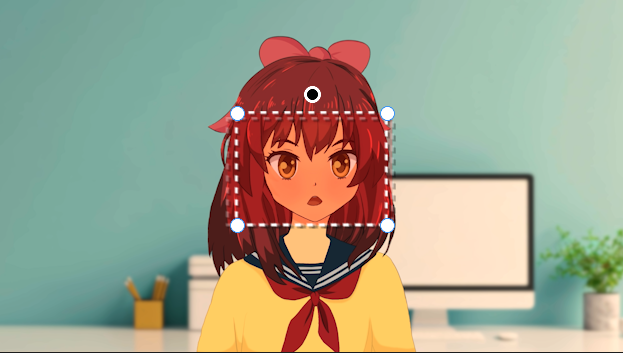
6. 作成したマスク内を右クリックし、【不透明度マスクに変更】を選択します。
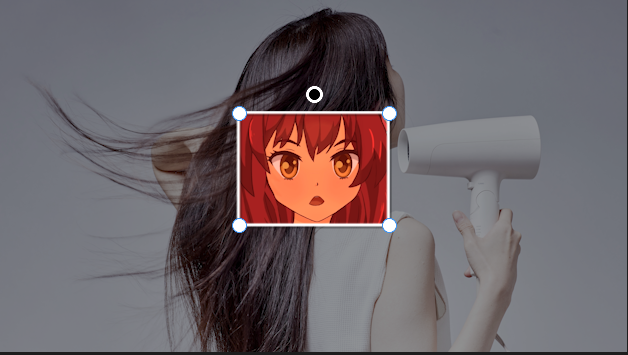
次にワイプの位置を決めます。
1. エフェクトコントロールパネルの【モーション】にある【位置】と【スケール】の数値を設定します。
【位置】は左がX軸(左右)、右がY軸(上下)です。
【スケール】は100%が等倍表示となっております。
ここでは【X軸】を【1693】、【Y軸】を【875】、【スケール】を【63】と設定します。
【位置】は左がX軸(左右)、右がY軸(上下)です。
【スケール】は100%が等倍表示となっております。
ここでは【X軸】を【1693】、【Y軸】を【875】、【スケール】を【63】と設定します。

2. これでワイプが画面の右下に表示されるようになりました。

3. よく見るとワイプ画面の端がぼやけているので、【マスクの境界のぼかし】の数値に【0】と入力すると、ワイプ画面の端がくっきりします。

4. このクリップを選択した状態で、【編集】>【コピー】を選択します。

5. (00;00;35;07)~(00;00;48;13)の箇所にあるm1.mp4を選択して、【編集】>【属性をペースト】を選択すると、属性をペースト設定パネルが表示されます。

6. 【ビデオ属性】の【モーション】と【不透明度】にチェックをして【OK】をクリックします。

すると、(00;00;22;28)~(00;00;30;03)にあるm1.mp4と同じ効果が追加されました。
1. 同じように(00;00;35;07)~(00;00;48;13)を選択した状態で(00;01;01;15)~(00;01;08;16)の箇所にあるm1.mp4を選択して、同じ効果を追加します。
これで【V3】トラックに移動したm1.mp4すべてにワイプ効果が適用されました。
これで【V3】トラックに移動したm1.mp4すべてにワイプ効果が適用されました。

テロップ編集の手順
ここでは女性が何を説明しているのかをわかりやすくするためにテロップを作成していきます。
1. 右上にある【ワークスペース】をクリックして【キャプションとグラフィック】に切り替えます。

2. 時間インジケーターを22秒28フレームに移動してから【横書き文字ツール】を選択してプログラムモニター上をクリックします。

3. するとテキストが入力できる状態になるので「可もなく不可もなくのシンプルなデザインが」と入力します。


4. 【選択ツール】に切り替えてからエッセンシャルグラフィックスパネルの【テキスト】の項目にあるフォントを【Noto Sans JP】、フォントスタイルを【Black】に変更します。

5. 次にフォントの大きさを設定します。
【フォントサイズ】の数値に【72】と入力するとテキストが小さくなりました。
【フォントサイズ】の数値に【72】と入力するとテキストが小さくなりました。


6. テキストが背景に埋もれて見えにくいので、色を変更します。
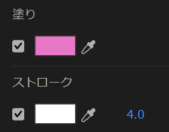
【塗り】のカラー部分をクリックするとカラーピッカーの設定パネルが表示されます。
【塗り】のカラー部分をクリックするとカラーピッカーの設定パネルが表示されます。

7. カラーコードを【E778C7】と入力し【OK】をクリックするとテキストがピンク色に変わります。


8. 次にテキストに縁取りを加えます。
【ストローク】にチェックを入れると、テキストに白い縁取りが付いて見やすくなりました。
【ストローク】にチェックを入れると、テキストに白い縁取りが付いて見やすくなりました。

9. 現状では文字と文字の間が狭く窮屈な印象に見えるため、文字の間隔を調整します。
【トラッキング】の数値を【120】と入力すると文字と文字の間が広くなり読みやすくなります。
【トラッキング】の数値を【120】と入力すると文字と文字の間が広くなり読みやすくなります。


10. 最後にエッセンシャルグラフィックスパネルの【整列と変形】の項目にあるY軸の数値に【1046】と入力し、【水平方向に中央揃え】をクリックして位置を設定します。


11. これでテキストのベースになるクリップ【グラフィック】クリップが配置されたので、クリップの右端を選択して【V2】トラックのinsert_03.jpegの終了点までドラッグして伸ばします。

同じように、他のテロップも作成していきます。
1. 時間インジケーターを26秒8フレームに移動してから【レーザーツール】に切り替えて【グラフィック】クリップを分割します。

2. 【選択ツール】に切り替えて分割した後方のクリップを選択してから、【横書き文字ツール】に切り替えてプログラムモニター上のテキストを左から右にドラッグして選択状態にします。

3. この状態で「一周回って可愛く見えてきます」と入力します。

4. そして【整列と変形】の項目にある【水平方向に中央揃え】をクリックして位置を設定します。


ここまでが「テキストクリップの作成」と「テキストの修正」という作業です。
次は「テキストクリップの複製」と「複製したテキストの修正」を行いましょう。
次は「テキストクリップの複製」と「複製したテキストの修正」を行いましょう。
1. まず最初に作成した【グラフィック】クリップを選択してクリップをコピーします。

2. 続けて時間インジケーターを35秒7フレームに移動し、トラックターゲットを【V4】トラックに設定します。
その後、クリップをペーストすることで複製できます。
その後、クリップをペーストすることで複製できます。

3. クリップの右端を選択して【V2】トラックのinsert_05.jpegの終了点までドラッグして伸ばします。

4. 【レーザーツール】に切り替えて以下の時間に分割してから、先ほどと同じ要領で下記のタイムコードのテキストを修正していきます。
※テキストを修正した後に【整列と変形】>【水平方向に中央揃え】を忘れずに!
※テキストを修正した後に【整列と変形】>【水平方向に中央揃え】を忘れずに!

(00;00;35;07)~(00;00;38;10)・・・「すごく小さいわけではないですが」

(00;00;38;10)~(00;00;40;00)・・・「そこそこ小さいので」

(00;00;40;00)~(00;00;44;05)・・・「旅行などの際持ち運ぶことができます」

(00;00;44;05)~(00;00;48;13)・・・「持ち運びに便利とは言ってません・・・(小声)」

同じ手順で別のテキストクリップも複製・修正していきましょう。
1. 最初に作成したグラフィッククリップを選択してクリップをコピーします。

2. 続けて時間インジケーターを1分1秒15フレームに移動してからトラックターゲットを【V4】トラックに設定して【編集】>【ペースト】をクリックします。
するとコピーした【グラフィック】クリップが複製できました。
するとコピーした【グラフィック】クリップが複製できました。

3. クリップの右端を選択して【V2】トラックのinsert_06.mp4の終了点までドラッグして伸ばします。

4. 【レーザーツール】に切り替えて1分5秒25フレームを分割してから、先ほどと同じ要領で下記のタイムコードのテキストを修正していきます。
※テキストを修正した後に【整列と変形】>【水平方向に中央揃え】を忘れずに!
※テキストを修正した後に【整列と変形】>【水平方向に中央揃え】を忘れずに!

(00;01;01;15)~(00;01;05;25)・・・「弱や中などの調整を求めている人には」

(00;01;05;25)~(00;01;08;16)・・・「おすすめできません・・・」

これでテロップが完成しました。
完成動画

これで「第6章:動画編集の基本を復習しよう!」の解説を終わります。
次の章に進みましょう。
次の章に進みましょう。