INDEX
目次
 前の章に戻る
第8章:音声補正にチャレンジしよう!
この教材の学習時間:40分
この章では音補正の基礎を学ぶことで、バラつきのない音声編集をできるようにすることを目標とします。
【8-1】音声補正の基本
目安の学習時間:40分
音声のピークを平均化する
音声におけるピークとは、瞬間的な音量を指します。
会話やナレーションを収録した際、話し声が小さい箇所や大きい箇所がばらつくことが多いので、音声のピークを平均化することで全体の声が聞き取りやすくなります。
会話やナレーションを収録した際、話し声が小さい箇所や大きい箇所がばらつくことが多いので、音声のピークを平均化することで全体の声が聞き取りやすくなります。
1. 【ワークスペース】アイコンをクリックして【編集】に切り替えます。

2. 【A1】トラックと【A2】トラックの境界線を下にドラッグすると、トラックの表示する幅が広がります。

最初に、音声ファイルの最大音量の限界を平均化にします。
この作業を「ノーマライズ」といいます。
この作業を「ノーマライズ」といいます。
1. 音声をノーマライズするクリップm1.mp4をすべて選択します。

2. その状態で右クリック>【オーディオゲイン】を選択します。

3. オーディオゲイン設定パネルが表示されるので、【すべてのピークをノーマライズ】を選択して、【-6dB】に設定し【OK】をクリックします。

4.これで最大ピークが【-6dB】になって、元の状態より波形の高さが全体的に低くなったことがわかります。
1枚目が編集前、2枚目が編集後です。
1枚目が編集前、2枚目が編集後です。


ノイズを除去する
室内で撮影をすると、空調の音などの生活音がどうしても入ってしまいます。
このような音を「ルームノイズ」といいます。
ここからの作業で、この「ルームノイズ」を消していきます。
このような音を「ルームノイズ」といいます。
ここからの作業で、この「ルームノイズ」を消していきます。
1. プロジェクトパネルの上部にあるタブを【エフェクト】パネルに切り替えます。

2, m1.mp4を選択した状態で【オーディオエフェクト】>【ノイズリダクション/レストレーション 】>【クロマノイズ除去】をダブルクリックします。

するとエフェクトコントロールパネルに【クロマノイズ除去】の項目が追加されます。

3. 【クロマノイズ除去】にある【個別のパラメーター】を開いて、【適用量】を展開します。
スライダーを左右に動かして数値を調整することができるので、数値を【50%】に設定します。
スライダーを左右に動かして数値を調整することができるので、数値を【50%】に設定します。

4. これで「ルームノイズ」が除去できます。
【クロマノイズ除去】の左にある【fx】をオン・オフにすることで音の違いを確認することができます。
【クロマノイズ除去】の左にある【fx】をオン・オフにすることで音の違いを確認することができます。


話し声を強調する
1. 【ワークスペース】アイコンをクリックして【オーディオ】を選択すると、音の補正に適したワークスペースに切り替わります。

2. 先ほど「ルームノイズ」を除去したm1.mp4の音声クリップを選択します。

3. 画面の右に【エッセンシャルサウンド】パネルが表示されているのが確認できます。
【スピーチを強調】にチェックを入れます。
【スピーチを強調】にチェックを入れます。
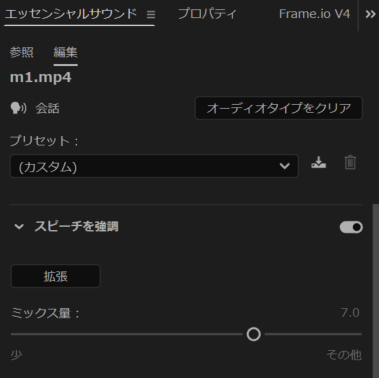
4. 【明瞭度】の下にある【ダイナミック】にチェックを入れてスライダーを右にドラッグすると、話し声が強調されます。
ここでは【5.0】に設定します。
数値を上げすぎるとオーディオメーターが赤くなり音割れしてしまうので注意が必要です。
ここでは【5.0】に設定します。
数値を上げすぎるとオーディオメーターが赤くなり音割れしてしまうので注意が必要です。

リミッターを適用する
今の状態では⾳量がバラバラで聞き取りづらいので、⾳量の上限を揃えます。
ハードリミッターを使うことで、音量が違う素材の⾳量の上限を揃えることができます。
ハードリミッターを使うことで、音量が違う素材の⾳量の上限を揃えることができます。
1. m1.mp4を選択した状態で、【エフェクト】パネルから【オーディオエフェクト】>【振幅と圧縮 】>【ハードリミッター】をダブルクリックします。

2. エフェクトコントロールパネルに【ハードリミッター】の項目が追加されるので、【ハードリミッター】を展開して【カスタムセットアップ】の右にある【編集】をクリックします。

3. すると、【クリップ Fx エディター-ハードリミッター】設定パネルが表示されます。

4. 今回は【最大振幅】を【-6dB】に設定します。

5. また同時に【入力ブースト】で小さい音が大きくなるように調整することができます。
音声を聞きながらちょうどいい音量で話している箇所を基準に調整しましょう。
ここでは【4.0dB】に設定します。
音声を聞きながらちょうどいい音量で話している箇所を基準に調整しましょう。
ここでは【4.0dB】に設定します。

補正した属性を貼り付ける
1. 音声の補正を適用したm1.mp4クリップを選択してコピーします。

2. 次に、まだ音声の補正を適用していないm1.mp4クリップを全て選択します。

3. そして【編集】>【属性をペースト】を選択すると、属性をペースト設定パネルが表示されます。

4. 【オーディオ属性】の【エフェクト】にある項目に全てチェックを入れて【OK】をクリックします。
すると、音声のエフェクトが選択したクリップに適用されます。
この際、【ビデオ属性】のチェックは全て外しておきます。
すると、音声のエフェクトが選択したクリップに適用されます。
この際、【ビデオ属性】のチェックは全て外しておきます。

BGMを読み込む
1. 【ワークスペース】を【編集】に切り替えます。

2. プロジェクトパネルに切り替えて、音声ファイルBGM.mp3を選択します。
時間インジケーターを【A3】トラックの0秒の位置にドラッグして配置します。
時間インジケーターを【A3】トラックの0秒の位置にドラッグして配置します。

3. 【レーザーツール】に切り替えてから、BGM.mp3を動画クリップの長さと同じ箇所で分割します。

4. 【選択ツール】に切り替えて、分割した後ろの箇所はDeleteキーで削除します。

レベルを調整する
現状、BGMが大きすぎて女性の話し声の邪魔になっているので、BGMの音量を下げて全体の音声のバランスを調整します。
1. BGM.mp3を選択してエフェクトコントロールパネルの【レベル】を【-15dB】に設定します。

フェード効果をつける
映像の終わりに合わせて、音楽クリップBGM.mp3の最後の部分にフェードアウトの効果をつけます。
1. BGM.mp3を選択して、エフェクトパネルから【オーディオトランジション】>【クロスフェード】>【コンスタントパワー】を選択して、クリップの最後の部分にドラッグ&ドロップします。

2. 同じように、女性が話している最後の音声クリップにも【コンスタントパワー】を適用していきます。

ここまでで、映像編集の基本である「カット編集」「インサート編集」「色補正」「音声の補正」が一通りできました。
完成動画

これで「第8章:音声補正にチャレンジしよう!」の解説を終わります。
次の章に進みましょう。
次の章に進みましょう。