INDEX
目次
 前の章に戻る
5章 【実践③】有形商材(モノ)の紹介動画
この章の目安学習時間:2時間
この章で到達できるゴール
- 実写映像の魅力を引き出す、基本的なカラーグレーディングができる
- 映像にインフォグラフィックスを重ね合わせ、製品特長を分かりやすく補足できる
- 信頼感や高級感を演出するための、BGMとナレーションの使い分けがわかる
【5-1】有形商材紹介動画の編集セオリー
目安の学習時間:20分
"製品の魅力"を最大化する
最後の実践は、ワイヤレスイヤホンのような物理的な製品、すなわち「有形商材」の紹介動画です。
SaaSやアプリといった無形商材とは異なり、「モノ」そのものが持つ魅力をいかに映像で最大化するかが問われます。
形のない価値を視覚化することが中心だった前2章に対し、この章ではすでに形あるモノの魅力を、映像表現でさらに引き立てる編集セオリーを学びます。
SaaSやアプリといった無形商材とは異なり、「モノ」そのものが持つ魅力をいかに映像で最大化するかが問われます。
形のない価値を視覚化することが中心だった前2章に対し、この章ではすでに形あるモノの魅力を、映像表現でさらに引き立てる編集セオリーを学びます。
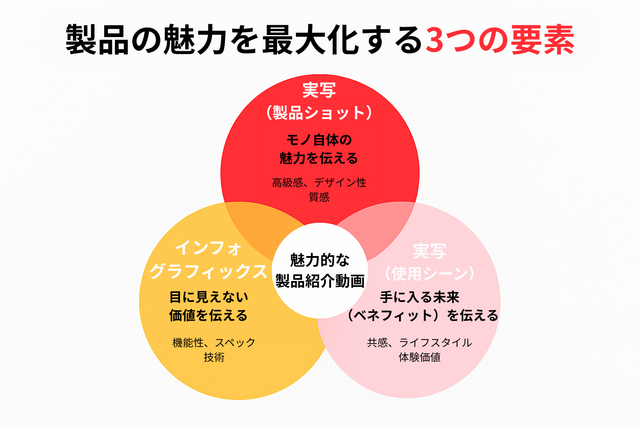
- 映像美で高級感やこだわりを伝える
- 製品のディテールが分かる美しい映像は、それだけで品質の高さを物語ります。
撮影された映像素材の色味や明るさを調整(カラーグレーディング)し、製品が最も魅力的に見える「世界観」を演出します。
- 製品のディテールが分かる美しい映像は、それだけで品質の高さを物語ります。
- 使用シーンを見せることで、ベネフィットを想像させる
- 製品を使っている人物の楽しそうな表情や、製品によってライフスタイルが豊かになる様子を見せることで、視聴者は製品を所有した後の素晴らしい体験(ベネフィット)を具体的に想像できます。
- インフォグラフィックスで、目に見えない機能を補足する
- 実写映像だけでは伝わりきらない製品のスペック(例:バッテリー性能、重さ、防水機能など)や、内部の技術などを、モーショングラフィックスを使って分かりやすく補足します。
実写の「リアルさ・美しさ」と、モーショングラフィックスの「分かりやすさ」を融合させることが、質の高い有形商材紹介動画の鍵となります。
「インフォグラフィック」と「モーショングラフィックス」の違い
この2つの言葉はよく一緒に使われますが、動画制作の現場では以下のように明確な役割の違いがあります。
- インフォグラフィック (Infographic)
- 情報の「設計図」です。複雑な情報を、図やイラストを使って分かりやすく整理・デザインすることを指します。
- モーショングラフィックス (Motion Graphics)
- 設計図に「動き」を加える映像技術です。インフォグラフィックを、アニメーションで魅力的に見せることを指します。
つまり、「インフォグラフィック」というレシピ(設計図)を、「モーショングラフィックス」という技術で調理(アニメーション化)する、とイメージすると分かりやすいでしょう。
【5-2】Premiere Pro制作フロー
目安の学習時間:1時間10分
ここからは、Premiere Proで有形商材の紹介動画を制作するフローを学びます。
実写素材の魅力を引き出す「カラーグレーディング」と、情報を補足する「インフォグラフィックス」の合成が中心となります。
実写素材の魅力を引き出す「カラーグレーディング」と、情報を補足する「インフォグラフィックス」の合成が中心となります。
実写素材のカラーグレーディング
カラーグレーディングとは、映像の色味を調整し、特定の雰囲気や世界観を創り出す作業のことです。
撮影したままの映像(撮って出し)をより美しく、印象的に見せるために不可欠な工程です。
Premiere Proでは、「Lumetriカラー」パネルを使って、直感的にカラーグレーディングを行うことができます。
撮影したままの映像(撮って出し)をより美しく、印象的に見せるために不可欠な工程です。
Premiere Proでは、「Lumetriカラー」パネルを使って、直感的にカラーグレーディングを行うことができます。
- 基本的な補正
まず、「基本補正」の項目で、映像の明るさ(露光量)やコントラスト、彩度などを調整し、映像の基礎を整えます。
色温度や色かぶり補正で、不自然な色味を適正な状態(白が純粋な白に見えるなど)に近づけることが最初のステップです。 - クリエイティブな調整
次に、「クリエイティブ」の項目で、LUT(Look Up Table)を適用します。
LUTとは、特定の色味のプリセットのようなもので、ワンクリックで映像に映画のような雰囲気(フィルム調、ブリーチバイパス調など)を与えることができます。
カラーグレーディングは、製品のブランドイメージを大きく左右します。
例えば、高級感を伝えたいなら深みとコントラストのある色味に、ナチュラル感を伝えたいなら明るく自然な色味に、といったように、目的に合わせて調整しましょう。
例えば、高級感を伝えたいなら深みとコントラストのある色味に、ナチュラル感を伝えたいなら明るく自然な色味に、といったように、目的に合わせて調整しましょう。
サービス紹介動画5.1

この動画はデモ動画です。
音声はありません。
製品特長を補足するインフォグラフィックス
実写映像だけでは伝えきれない製品の機能やスペックを、モーショングラフィックスを使って補足します。
これまでの章で学んだ、エッセンシャルグラフィックスでのテキストやシェイプのアニメーションを活用します。
ポイントは、実写映像の邪魔にならず、かつ情報が明確に伝わるようにグラフィックスを配置することです。
これまでの章で学んだ、エッセンシャルグラフィックスでのテキストやシェイプのアニメーションを活用します。
ポイントは、実写映像の邪魔にならず、かつ情報が明確に伝わるようにグラフィックスを配置することです。
- 製品の横に情報を表示
製品が画面の片側に映っているカットで、空いているスペースに機能説明のテキストやアイコンをアニメーションで表示させます。 - グラフィックスを映像に追従させる
カメラが動いたり、製品自体が動いたりする映像の場合、Premiere Proのモーショングラフィックを用いて、特定の動きにグラフィックスを追従させることができます。
これにより、グラフィックスが映像から浮くことなく、自然に合成できます。
サービス紹介動画5.2

この動画はデモ動画です。
音声はありません。
信頼感を演出するBGMとナレーション
有形商材、特に高価格帯の製品や専門的な技術をうたう製品の紹介動画では、視聴者に「信頼感」や「安心感」を与える音響デザインが重要です。
- BGM
軽快さや楽しさよりも、落ち着いたトーンのピアノ曲や、壮大なストリングス系のインストゥルメンタル曲などが、高級感や信頼性の演出に適しています。 - ナレーション
アナウンサーのような、クリアで落ち着いたトーンの声が好まれます。
話すスピードも、情報を詰め込むのではなく、一つひとつの言葉を丁寧に伝えることを意識します。
BGMとナレーションの音量バランスは、これまで同様、「自動ダッキング」機能を使うと効率的に調整できます。
【5-3】5章 -章末課題- ワイヤレスイヤホンの紹介動画制作
目安の学習時間: 30分
問題
課題概要
この課題では、提供されたワイヤレスイヤホンの実写映像素材(4つの異なるアングルからの製品ショット)とナレーション音声を使い、製品紹介動画(約20秒)を制作します。
クールで先進的なブランドイメージを、あなたの編集技術で最大限に引き出しましょう。
クールで先進的なブランドイメージを、あなたの編集技術で最大限に引き出しましょう。
提供素材一覧
- 音声素材
- 「ナレーション.mp3」: プロの男性ナレーターによる落ち着いたトーンのナレーション音声。
- 映像素材
- 「イヤホン動画_正面.mp4」: 製品を正面から捉えた映像。
- 「イヤホン動画_斜め.mp4」: 製品を斜めから捉えた映像。
- 「イヤホン動画_真上.mp4」: 製品を真上から捉えた映像。
- 「イヤホン動画_単体.mp4」: ケースから取りだされた製品単体の動画。
- 画像素材
- 「ロゴ.jpg」: 製品ロゴ「AIR-SOUNDS PRO」の画像。
提供素材一覧

5章、章末課題に使用する素材です。
構成案と編集指示
提供された素材を使い、以下の構成案に沿って約20秒の動画を制作してください。
|
時間(秒)
|
ナレーション・テロップの区間
|
使用する映像素材
|
編集のポイント
|
|---|---|---|---|
|
0-3
|
「音と、一つになる。常識を覆す、没入体験を。」
|
3つのイヤホン動画の映像を、BGMのリズムに合わせてテンポよくカットして繋ぐ。
|
・カラーグレーディングで、映像全体の青みを強調し、クールで先進的な世界観を構築する。
|
|
4-9
|
「業界最軽量、わずか10gのボディに、私たちの技術のすべてを詰め込みました。」
|
「イヤホン動画_単体.mp4」の映像を使用。
|
・テロップに動きを付けて、伝えたいメッセージにインパクトを与える。
|
|
10-13
|
「さあ、あなたも最高のサウンドを、その手に。」
|
「正面」の映像を再度使用。
|
・視聴者が製品を手にしたくなるような、最も美しく見えるカットを選ぶ。
|
|
14-
|
(ナレーションなし)
|
「ロゴ.jpg」を中央に表示。
|
・背景にロゴを表示して締めくくる。
・BGMで余韻を残す |
制作要件
- 「Lumetriカラー」を使い、提供された映像全体の色味を、青みがかったクールで先進的な印象に調整(カラーグレーディング)すること。
- 視聴者が見ていて飽きなように、テロップの登場の仕方を工夫し、動きのある動画にすること。
- 動画の雰囲気に合う、クールで先進的なBGMを自分で選定し、ナレーションとの音声バランスを適切に整えること。(自動ダッキング推奨)
- シーケンス設定は16:9 (1920px × 1080px)、尺は約20秒とすること。
制作手順
- Premiere Proで16:9のシーケンスを作成し、提供された映像素材とナレーション音声をタイムラインに配置します。
- 「Lumetriカラー」パネルを開き、各映像クリップのカラーグレーディングを行います。全体のトーンが統一されるように、クールな印象のLUTを探して適用したり、色温度を青寄りに調整したりしてみましょう。
- 動きのある動画になるように、テロップの登場を工夫しながら追加する。
- 動画の雰囲気に合うBGM(例: クールなエレクトロ系、壮大なオーケストラ系など)を著作権フリーサイトから探し、追加します。
- エッセンシャルサウンドパネルの「自動ダッキング」機能を使い、ナレーションに合わせてBGMの音量を自動調整します。
- 最後に、白背景に「ロゴ.jpg」とCTAテキストを配置します。
- 全体を再生して色味やタイミング、音量バランスを確認し、書き出して完成です。
解答例
見本動画

BGM、ナレーションがついています
制作物をチェックしよう
- カラーグレーディングによって、製品の「クールで先進的な」ブランドイメージが効果的に演出できていますか?
- インフォグラフィックスは、実写映像の邪魔をせず、製品特長を分かりやすく補足できていますか?
- ナレーションとBGMのバランスは適切で、製品の信頼感や高級感を高める音響デザインになっていますか?
- 映像、グラフィック、音のすべての要素が連携し、製品の魅力を最大限に引き出す動画になっていますか?
これで「5章 【実践③】有形商材(モノ)の紹介動画」の解説を終わります。
お疲れさまでした!
お疲れさまでした!