INDEX
目次
 前の章に戻る
1章 プロアカウント完全設定マニュアル
この章の目安学習時間:90分
この章で到達できるゴール:
- ビジネス利用に最適化されたInstagramアカウントを、自分の手で完成させることができる
- プロフィールの各項目が持つ意味を理解し、目的(集客や問い合わせ)に繋がるアカウントを自分の手で設定できる
【1-1】なぜプロアカウントが必須なのか?
目安の学習時間:20分
個人アカウントとの決定的な違い
インスタグラムには、普段私たちがプライベートで利用している「個人アカウント」の他に、ビジネス利用に特化した「プロアカウント」という種類があります。
プロとして活動する上で、このプロアカウントへの切り替えは絶対必須です。
なぜなら、プロアカウントでしか利用できない、ビジネスで成果を出すための3つの重要な機能があるからです。
プロとして活動する上で、このプロアカウントへの切り替えは絶対必須です。
なぜなら、プロアカウントでしか利用できない、ビジネスで成果を出すための3つの重要な機能があるからです。
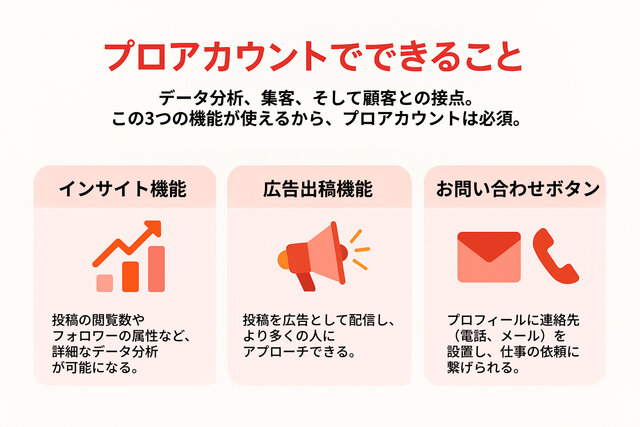
これらの機能がなければ、感覚的な運用しかできず、ビジネスとしての成果を出すことは極めて困難です。
クリエイターかビジネスか?アカウントタイプの選び方
プロアカウントには、さらに「クリエイター」と「ビジネス」という2つのタイプがあります。
クライアントの業種や目的に合わせて適切に選ぶ必要がありますが、基本的な機能はほぼ同じです。
クライアントの業種や目的に合わせて適切に選ぶ必要がありますが、基本的な機能はほぼ同じです。
|
タイプ
|
特徴
|
最適なケース
|
|---|---|---|
|
クリエイター
|
個人での情報発信や、コンテンツ制作に主眼を置いたアカウント向け。使用できる楽曲の制限が少ない。
|
インフルエンサー、アーティスト、コンテンツクリエイター、個人事業主など。
|
|
ビジネス
|
企業や店舗など、組織としての利用を想定。DMの管理機能などが充実している。一部、商用利用が許可されていない楽曲は使えないことがある。
|
小売店、レストラン、地域ビジネス、オンラインショップ、法人企業など。
|
【1-2】実践!アカウント作成とプロアカウント設定
目安の学習時間:40分
ここからは、実際にスマートフォンを操作して、学習用のアカウントを作成し、プロアカウントへの設定を進めていきましょう。
学習用アカウントを作成しよう
アカウントの作成手順は以下の通りです。
-
Instagramアプリを起動し、「新しいアカウントを作成」をタップする。
-
電話番号またはメールアドレスを入力し、受信した認証コードを入力する。
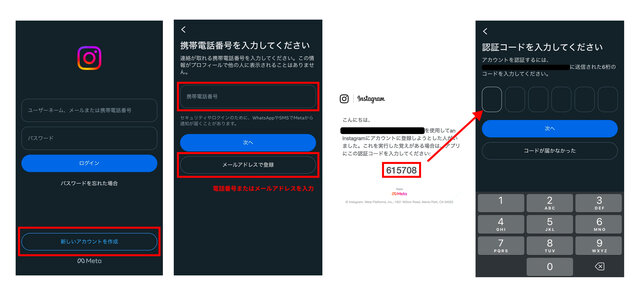
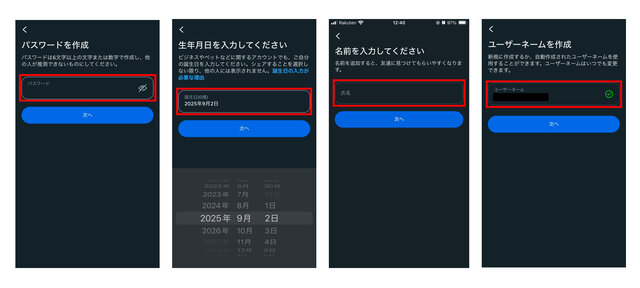
3.パスワードを入力する。
4.生年月日を入力する。
5.名前、ユーザーネームを設定する。(後から変更可能)
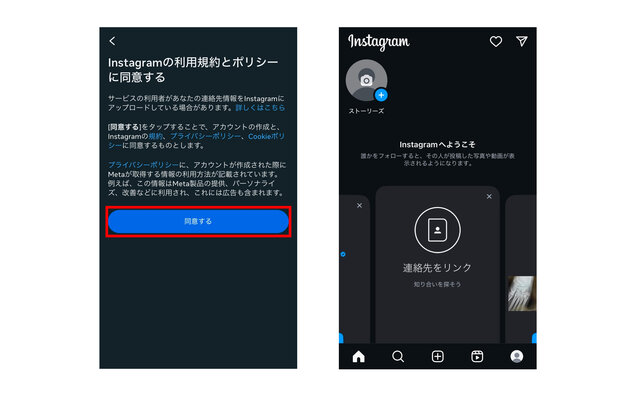
6.Instagramの利用規約とポリシーに同意する。
プロアカウントへのアップグレード手順
アカウントが作成できたら、次にプロアカウントへアップグレードします。
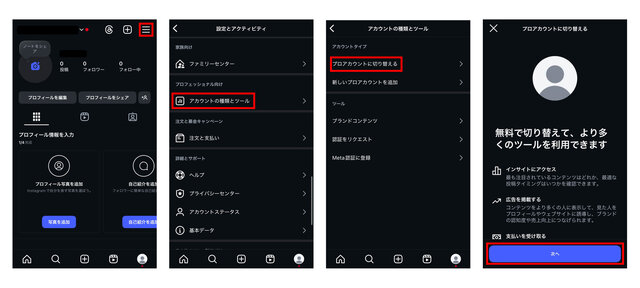
- プロフィール画面右上のメニュー(三本線)をタップ。
- 「アカウントの種類とツール」を選択。
- 「プロアカウントに切り替える」を選択。
- 「次へ」をタップ
5. 自分に合った「カテゴリ」を選択する。(例:「デジタルクリエイター」)
6. アカウントタイプで「クリエイター」を選択し、「次へ」をタップ。
7. プロモーションメールの設定を選択し、「次へ」をタップ。
8. 「プロアカウントを設定する」などの設定ステップが表示されるが、一旦「×」で閉じて完了。
6. アカウントタイプで「クリエイター」を選択し、「次へ」をタップ。
7. プロモーションメールの設定を選択し、「次へ」をタップ。
8. 「プロアカウントを設定する」などの設定ステップが表示されるが、一旦「×」で閉じて完了。
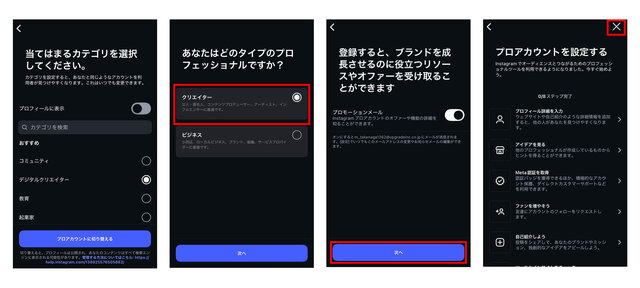
カテゴリ選択は、そのアカウントが何を発信しているのかをユーザーに伝える重要な要素です。
クライアントワークでは、事業内容に最も近いカテゴリ(例:カフェなら「レストラン」、美容室なら「美容・化粧品・パーソナルケア」)を選ぶよう提案しましょう。
クライアントワークでは、事業内容に最も近いカテゴリ(例:カフェなら「レストラン」、美容室なら「美容・化粧品・パーソナルケア」)を選ぶよう提案しましょう。
プロフィールを最適化する
プロアカウントへの切り替えが完了したら、最後にプロフィール情報を整えます。
プロフィールはアカウントの「顔」であり「看板」です。
訪問者が一目で「このアカウントは自分に有益だ」と判断できなければ、フォローには繋がりません。
プロフィールはアカウントの「顔」であり「看板」です。
訪問者が一目で「このアカウントは自分に有益だ」と判断できなければ、フォローには繋がりません。
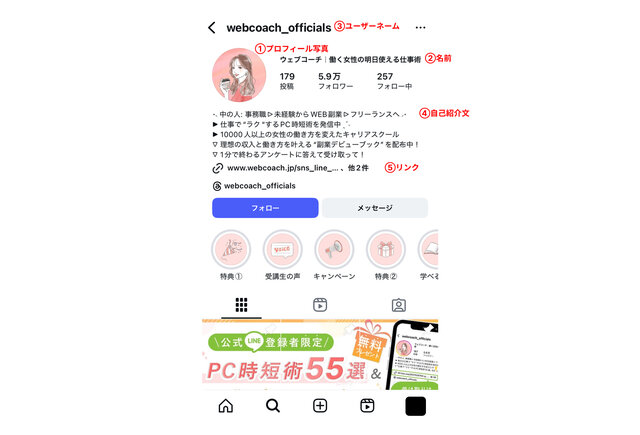
各項目の設定ポイントは以下の通りです。
- ①プロフィール写真:信頼性が重要。企業ならロゴ、店舗なら外観や商品の写真、個人なら顔がわかるクリアな写真が望ましいです。
- ②名前と③ユーザーネーム:
- 名前:検索にヒットしやすいキーワード(例:「渋谷のカフェ好き|サナ」)を入れると効果的。日本語可。
- ユーザーネーム:アカウントの唯一のID(@〇〇)。
覚えやすく、入力しやすいシンプルなものが理想。英数字のみ。
- ④自己紹介文:最大150文字で、①誰のためのアカウントか、②どんな価値を提供するか、③フォローするメリット、を簡潔にまとめます。
- ⑤リンク:設定できるURLは一つだけ。
公式サイトやブログ、複数のリンクをまとめた「リットリンク」などのツールを使うのが一般的です。 - ⑥連絡先オプション:こちらのアカウントにないですが、メールアドレスや電話番号を設定すると、プロフィールに「連絡する」ボタンが表示され、仕事の依頼に繋がりやすくなります。
練習問題:プロフィール情報を入力しよう
問題
作成した学習用アカウントで、以下の項目を設定してみましょう。
- 自己紹介文に「〇〇(あなたの興味あるジャンル)について発信中!」という一文を追加する。
- リンク先に、あなたのお気に入りのWebサイト(ニュースサイトや好きなブランドのサイトなど何でも可)のURLを設定する。
解答手順
- 学習用アカウントのプロフィール画面にある「プロフィールを編集」ボタンをタップします。
- 「自己紹介」の欄に、指定の一文を書き加えます。
- 「リンク」の欄に、任意のWebサイトのURLをコピー&ペーストします。
- 右上の「完了」をタップして保存します。
- プロフィール画面に戻り、自己紹介文とリンクが正しく表示されているか確認できれば、完了です。
解答例(プロフィール情報例)
- アカウント種別:プロアカウント(クリエイター)
- カテゴリ:デジタルクリエイター
- プロフィール写真:本人の顔写真(明るい背景・正方形・推奨1080×1080)
- 名前:サナ|渋谷カフェを年間200軒以上めぐるプロ
- ユーザーネーム:shibuya_cafe_sana
-
自己紹介文(150字以内):
年間200軒以上めぐるカフェのプロが厳選☕️
“もう渋谷のカフェ選びで失敗させない”
◎ 失敗しない絶品スイーツ
◎ 集中できる作業カフェ
◎ 穴場カフェのWi-Fi/電源情報
最新情報はストーリーズで毎日更新中✍️
PR/店舗紹介のご相談はDMまで📩 - リンク:https://example.com/
- 連絡先オプション:メール( sample@example.com)を設定
- 公開設定:公開(非公開ではない)
【1-3】1章 -章末課題- プロフィール完成チェックリスト
問題
この章で学んだ内容を元に、作成した学習用アカウントのプロフィールを完成させてください。
以下の「プロフィール設定チェックリスト」の項目が全て満たされている状態のプロフィール画面のスクリーンショットを撮影し、提出してください。
以下の「プロフィール設定チェックリスト」の項目が全て満たされている状態のプロフィール画面のスクリーンショットを撮影し、提出してください。
解答手順
- 学習用アカウントが「プロアカウント」に切り替わっているか確認します。
- 以下のチェックリスト項目を一つずつ確認し、自分のアカウントに反映させます。
- 全ての項目をクリアしたら、プロフィール全体のスクリーンショットを撮影して提出します。
解答例
この課題の解答は、チェックリストの項目が全て反映された、ご自身の学習用アカウントのプロフィール画面のスクリーンショットです。
制作物をチェックしよう
- プロフィール写真はぼやけていませんか?アカウントのテーマに合っていますか?
- 自己紹介文は、誰が見ても何のアカウントか分かるようになっていますか?
- 連絡先ボタンは正しく表示されていますか?(表示されない場合は、設定を見直しましょう)
これで「1章 プロアカウント完全設定マニュアル」の解説を終わります。
次の章に進みましょう。