 前の章に戻る
3章 プロの必須知識!著作権と商用利用のルール
この章の目安学習時間:60分
この章で到達できるゴール:
- 著作権の基本を理解し、トラブルを未然に防ぐことができる
- Canvaの素材や外部のフリー素材を、商用利用で安全に使うための知識が身につく
【3-1】知らないでは済まされない著作権の基礎
目安の学習時間:30分
著作権とは何か
知識がないまま活動すると、意図せず他人の権利を侵害してしまい、大きなトラブルに発展する可能性があるからです。
肖像権とパブリシティ権
これらは特に「人物」の写真や映像を扱う際に重要になります。
- 肖像権:誰もが持つ、自身の顔や姿を無断で撮影されたり、公表されたりしないための権利です。
街中で撮影した写真に通行人が写り込んでいる場合など、その人の許可なく公開すると肖像権の侵害になる可能性があります。 - パブリシティ権:有名人(芸能人、スポーツ選手など)が持つ権利で、その人の氏名や肖像が持つ「顧客吸引力(人を惹きつける力)」から生じる経済的な価値を守るためのものです。
有名人の写真を無断で広告や商品に使用することは、この権利の侵害にあたります。
【3-2】実践!安全な素材の選び方と使い方
目安の学習時間:30分
素材選びの基本
Canvaには豊富な写真・イラスト・図形素材が用意されており、これらを活用することでデザインのクオリティを飛躍的に向上させることができます。
Canvaの素材に関する詳細な利用規約は、指定の『Webデザイン教材』で解説されている通りです。
必ずそちらの内容を理解した上で利用してください。
ここでは、Canva内で実際に素材を選んだり、外部の素材サイトを活用したりする際の、実務的なチェックポイントと具体的なアクションを解説します。
Canva内で素材のライセンスを確認する方法

外部フリー素材サイトの活用法
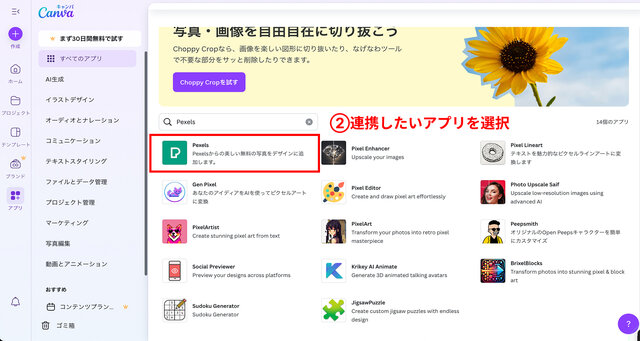
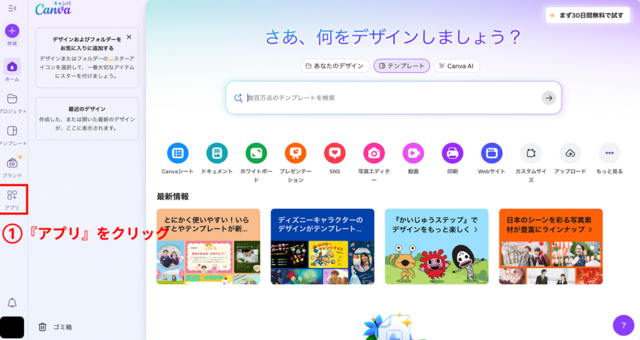
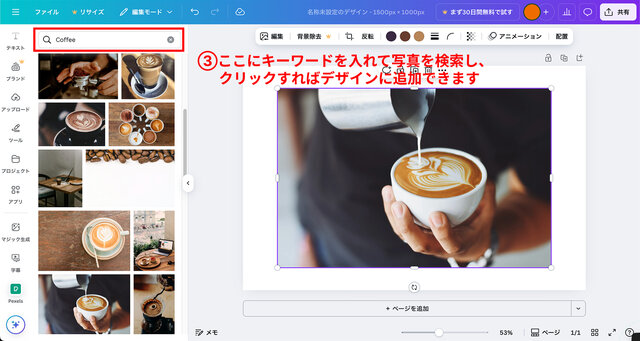
特に、高品質な写真素材を提供しているUnsplashやPexelsは、Canvaのアプリ機能と連携しており、Canvaの編集画面から直接検索してデザインに追加することが可能です。
外部サイト利用時の注意点
サイトによって、許可されていること・禁止されていることが微妙に異なります。
【3-3】3章 -章末課題- 安全な素材で告知画像を制作しよう
問題
制作にあたっては、この章で学んだ著作権の知識をフル活用し、以下の条件をすべて満たしてください。
- 条件1: Canva内の「無料」で利用できるイラストや図形素材のみを使用すること。
- 条件2: 背景画像として、Canvaと連携しているPexelsまたはPixabayから、アカウントのテーマに合った写真を1枚使用すること。
- 条件3: なぜこのデザインが著作権的に安全と言えるのか、その理由を簡潔に説明すること。
解答手順
- Canvaで1080×1080pxの新しいデザインを作成します。
- 左メニューの「アプリ」からPexelsまたはPixabayを選択し、1章で決めたアカウントのテーマ(例:美容なら「スキンケア」、就活なら「ビジネス」)に合う写真を検索して背景に配置します。
- 左メニューの「素材」を開き、フィルター機能で「無料」にチェックを入れてから、キャンペーン告知に合うイラストや図形を追加します。
- テキストツールで「特別キャンペーンのお知らせ」などの文字情報を追加し、1章で決めたトンマナ(色やフォント)を意識してレイアウトを整えます。
- 完成したデザイン画像を書き出して提出します。
- 合わせて、以下の「安全である理由」を記述して提出します。
解答例
課題に取り組む際の参考にしてください。
【解答例A:美容アカウント】
- デザイン: (作成した「夏の素肌美人キャンペーン」などの告知画像を提出)
-
安全である理由:
このデザインに使用した装飾(図形)は、すべてCanvaの素材フィルターで「無料」に絞り込んで選択した、商用利用可能な素材です。
背景の写真は、Canvaと連携しているフリー素材サイトPexelsから「スキンケア」というキーワードで検索して選択したものであり、Canvaの規約上、商用利用が許可されているため、安全と判断しました。
これらの安全な素材を自身で組み合わせ、オリジナルのデザインとして制作しているため、著作権上の問題はありません。
【解答例B:就活アカウント】
- デザイン: (作成した「エントリーシート無料添削キャンペーン」などの告知画像を提出)
-
安全である理由:
このデザインで使用したアイコンや線は、Canvaの素材検索時にフィルターで「無料」に限定して選択した、安全に商用利用できる素材です。
背景には、Canvaアプリ連携のフリー素材サイトPixabayから「ビジネス」というテーマで検索した写真を使用しており、これも規約上、商用利用が許可されています。
安全性が確認された素材のみを組み合わせて制作したオリジナルのデザインであるため、著作権上の問題はありません。
【解答例C:レシピアカウント】
- デザイン: (作成した「限定レシピ動画プレゼントキャンペーン」などの告知画像を提出)
-
安全である理由:
このデザインを構成している手書き風のフレームやイラストは、すべてCanva内の「無料」素材から選んでおり、商用利用が可能です。
背景に使っているキッチンの写真は、Canvaと連携しているPexelsから選択したもので、同様に商用利用が許可されています。 このように、利用規約上、安全であることが確認された素材のみを使ってオリジナルのデザインとして制作しているため、著作権を侵害する心配はありません。
- この課題は、安全な素材を選んでデザインを構成する練習です。
- 完成したデザインと「安全である理由」をセットでコーチに提出し、素材の選び方に問題がないか、フィードバックをもらいましょう。
- 自信を持って安全な素材を選べるようになりましたか?
これで「3章 プロの必須知識!著作権と商用利用のルール」の解説を終わります。
「1-2. Canvaで学ぶ!インスタ映えデザイン基礎」お疲れ様でした!