INDEX
目次
 前の章に戻る
2章 制作を効率化するCanva時短テクニック
この章の目安学習時間:90分
この章で到達できるゴール:
- Canvaの便利機能を使いこなし、デザイン制作の時間を大幅に短縮できる
- テンプレートを自分流にカスタマイズし、オリジナリティのあるデザインを素早く作れる
【2-1】(任意)トンマナを固定化する「ブランドキット」
目安の学習時間:10分
ブランドキットとは
毎回、トンマナで決めた色のカラーコードを入力したり、指定のフォントを探したりするのは非効率です。
Canvaには、アカウントのロゴ、カラー、フォントをあらかじめ登録しておける「ブランドキット」という非常に便利な機能があります。
Canvaには、アカウントのロゴ、カラー、フォントをあらかじめ登録しておける「ブランドキット」という非常に便利な機能があります。
ただし、このブランドキットは有料のCanva Proプランで利用可能な機能です。
無料プランをご利用の場合は、この設定はスキップして問題ありません。
その場合、デザインごとに手動でカラーコードやフォントを設定していくことになります。
もしあなたがCanva Proを利用していて、今後継続的に多くのデザインを作成していくのであれば、最初に設定しておくことをお勧めします。
ワンクリックでデザインに自分のトンマナを反映させることができ、制作時間を大幅に短縮できます。
ご自身の利用プランや制作スタイルに合わせて、活用するかどうかを判断してください。
無料プランをご利用の場合は、この設定はスキップして問題ありません。
その場合、デザインごとに手動でカラーコードやフォントを設定していくことになります。
もしあなたがCanva Proを利用していて、今後継続的に多くのデザインを作成していくのであれば、最初に設定しておくことをお勧めします。
ワンクリックでデザインに自分のトンマナを反映させることができ、制作時間を大幅に短縮できます。
ご自身の利用プランや制作スタイルに合わせて、活用するかどうかを判断してください。
【2-2】脱・初心者!テンプレート活用術
目安の学習時間:30分
テンプレート検索のコツ
Canvaには膨大な数のテンプレートがありますが、ただ「Instagram 投稿」と検索するだけでは、イメージ通りのものにたどり着くのは難しいです。
テンプレート検索の質を上げるには、より具体的なキーワードで検索するのがコツです。
テンプレート検索の質を上げるには、より具体的なキーワードで検索するのがコツです。
- 目的で検索:「お知らせ」「セール」「引用」「Q&A」「お客様の声」
- テイストで検索:「ミニマル」「エレガント」「レトロ」
- 色で絞り込む:検索結果画面のフィルター機能で、トンマナに近い色を選択する。
テンプレートのカスタマイズ術
優れたデザイナーほど、テンプレートをそのまま使うのではなく、自分流にカスタマイズするのが得意です。
- テンプレートは、あくまでデザインの「土台」です。
これを活用し、いかに自分の世界観に引き寄せるかがポイントです。
【2-3】素材とファイルを整理するフォルダ活用術
目安の学習時間:30分
なぜフォルダ分けが必要なのか
プロとして複数のクライアント案件を抱えるようになると、扱う素材やデザインファイルの数が爆発的に増えていきます。
「あの写真どこだっけ?」「先月作ったデザインは…」と探す時間が増えると、大きなタイムロスになります。
Canvaのフォルダ機能を使って、日頃から整理整頓を習慣づけておきましょう。
「あの写真どこだっけ?」「先月作ったデザインは…」と探す時間が増えると、大きなタイムロスになります。
Canvaのフォルダ機能を使って、日頃から整理整頓を習慣づけておきましょう。
- プロジェクトやクライアントごとにフォルダを作成する。
- よく使うロゴや、お気に入りの写真・イラスト素材をストックしておく「素材集」フォルダを作る。
- デザインの種類(フィード、リール、ストーリーズ)で分ける。
実践:フォルダを作成して整理しよう
実際にフォルダを作成し、デザインや画像を整理してみましょう。
フォルダの作成
- Canvaのホーム画面左側にあるメニューから「プロジェクト」をクリックします。
- 画面右上の「+作成」ボタンを押し、「アップロード」を選択します。
- フォルダに分かりやすい名前(例:「クライアントA社様」「Instagram投稿素材」など)を付けてフォルダをアップロードします。
作成したフォルダへの移動方法
- デザインや画像の三点リーダーをクリックして「移動」を選択する
- 移動先のフォルダを選択する
【2-4】2章 -章末課題- テンプレートを秒速で自分流にしよう
問題
1章で設定したご自身のアカウントのトンマナに基づき、今後の投稿制作を効率化するための「オリジナル投稿テンプレート」を3種類作成してください。
Instagramのフィード投稿でよく使われる、以下の3つの役割を持つテンプレートを作成しましょう。
Instagramのフィード投稿でよく使われる、以下の3つの役割を持つテンプレートを作成しましょう。
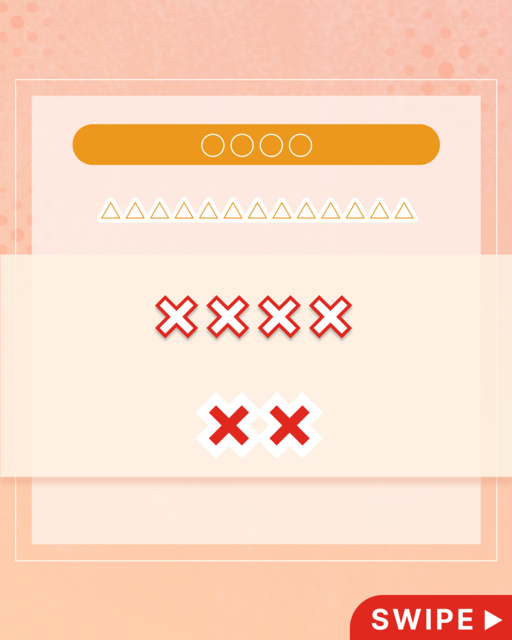
- 表紙用テンプレート: ユーザーの目を引き、投稿をタップしてもらうための最も重要なページ。
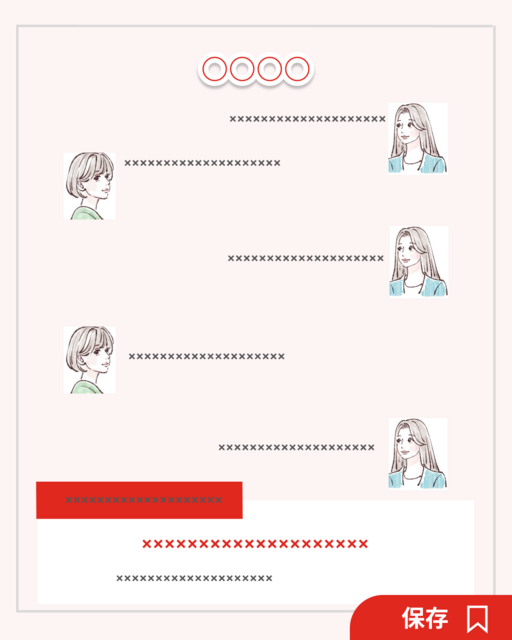
- 本文用テンプレート: 情報を分かりやすく解説するための、汎用的なデザインページ。
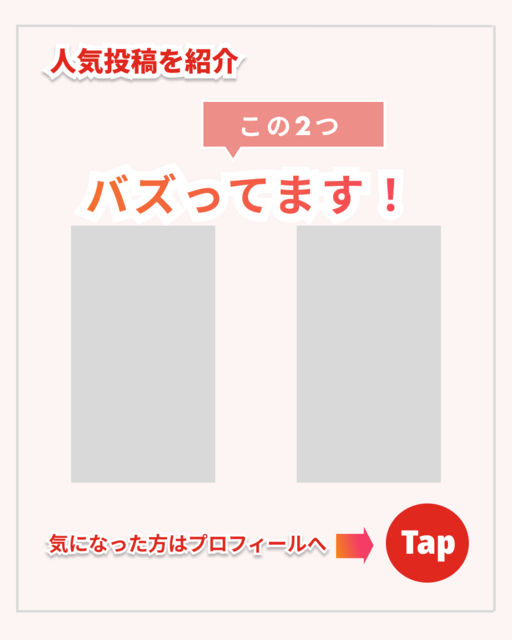
- まとめ・CTA用テンプレート: 投稿の最後で内容を要約したり、他の投稿やいいねやフォローなどの行動を促すページ。
解答手順
- Canvaで、1章で決めたトンマナ(ブランドキット)を適用したデザインを3ページ作成します。
- それぞれ「表紙」「本文」「まとめ」の役割を意識して、テキストや図形の配置、装飾などを調整し、自分だけのテンプレートとしてデザインを完成させます。
- (例:「本文用」なら、見出し・小見出し・箇条書き・画像のプレースホルダーなどを配置しておく)
- 完成した3ページのデザインを1つのファイルとして保存し、画像として書き出して提出してください。
制作物をチェックしよう
- 作成した3つのテンプレートは、1章で決めたトンマナに沿っていますか?
- このテンプレートがあれば、今後の投稿作成がスピードアップできそうですか?
- 表紙、本文、まとめ、それぞれの役割が果たせるレイアウトになっていますか?
解答例
1. 表紙用テンプレート
2. 本文用テンプレート
3. まとめ・CTA用テンプレート
これで「2章 制作を効率化するCanva時短テクニック」の解説を終わります。
次の章に進みましょう。