INDEX
目次
 前の章に戻る
2章:スマートフォンでの撮影・編集基礎(CapCut)
所要時間は約120分
この章のゴール
この章を終えると、以下の状態になります。
- スマートフォンを使って、きれいな映像を撮影できる。
- 編集アプリ「CapCut」の基本操作(カット、テロップ、書き出し)を習得する。
- 企業案件にも対応できる品質の自己紹介動画が完成する。
つまり、動画クリエイターとしての「道具の使い方」をマスターします。
学習の進め方
この章は以下の手順で進めます。
- インプット(動画学習):撮影の基本とCapCutの操作方法を学ぶ。
- チェック(理解度確認):操作の重要ポイントを振り返る。
- アウトプット(実践ワーク):実際に撮影し、CapCutで編集して動画を作る。
- コーチング(提出・改善):作成した動画を提出し、フィードバックを受ける。
1. 講義インプット
ここに注目して視聴しよう
- プロっぽく見せるために「守るべき撮影上の原則」は?
- 動画のテンポを良くする「ジェットカット」とはどんな編集?
- テロップが見切れないようにするために確認すべき「ライン」とは?


2章_講義スライド.pdf (7.65 MB)
プロっぽく見せる構図のコツ
- 構図を意識する:
- 日の丸構図:被写体を画面のど真ん中に配置する、基本の構図。伝えたいものが明確な場合に有効。
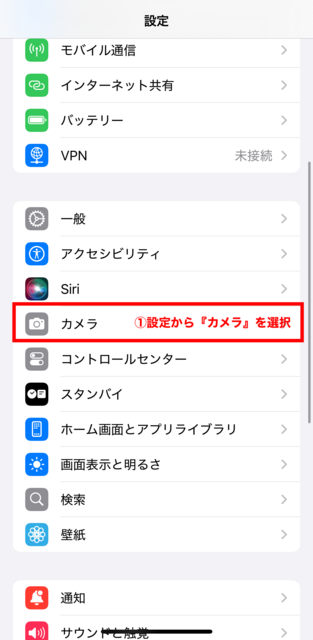
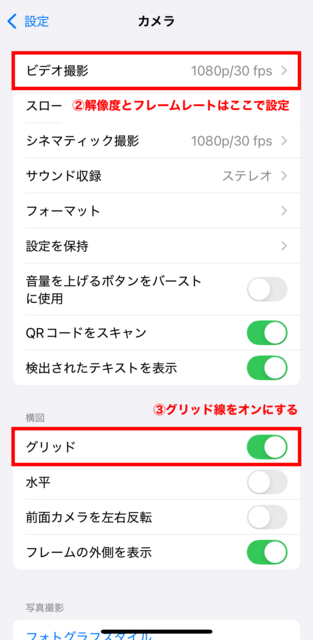
- 三分割法:画面を縦横に三分割し、その線が交わる点に被写体を配置する構図。バランスが良く、お洒落な印象になります。グリッド線を使うと簡単に実践できます。
- アングル(角度)を変える:常に目線の高さから撮るのではなく、下から煽るように撮ったり(ローアングル)、上から見下ろすように撮ったり(ハイアングル)することで、動画に動きと面白みが生まれます。
- モノ・商品紹介動画のポイント:
- 寄りと引きを組み合わせる:商品全体が分かる「引き」の映像と、商品の質感やディテールが分かる「寄り」の映像の両方を撮影しておくと、編集で緩急をつけやすくなります。
- 「なめるように」撮るテクニック:スマートフォンのカメラを商品に近づけ、ゆっくりと横にスライドさせながら撮影すると、商品の質感が伝わるプロっぽい映像になります。
グリッド線の設定方法
自動キャプション機能の使い方
リール動画は音声なしで視聴されることも多いため、テロップは非常に重要です。ここではAIが文字起こしをしてくれる「自動キャプション」機能の活用法を学びます。
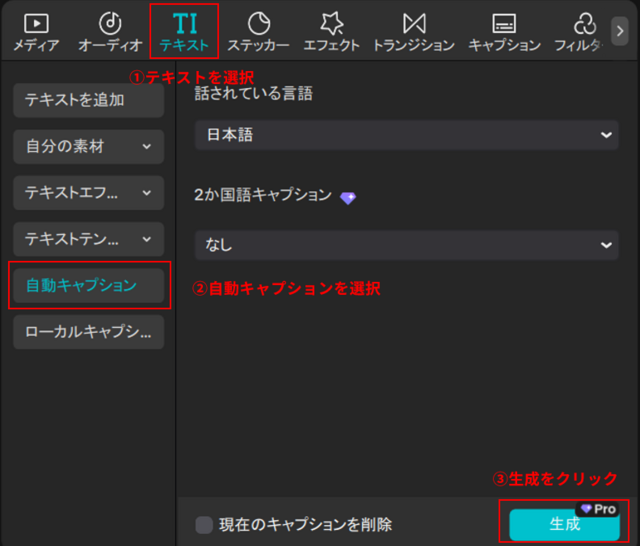
生成されたテキストを確認し、誤認識されている部分(漢字の間違いなど)があれば、
①該当のテキストクリップを選択もしくは②フッターの「キャプションを編集」をクリックし、正しいテキストに修正しましょう。
①該当のテキストクリップを選択もしくは②フッターの「キャプションを編集」をクリックし、正しいテキストに修正しましょう。
読ませるテキストデザインのコツ
自動生成されたテキストは、そのままだと読みにくいため、デザインを整える必要があります。
- フォントとサイズ:基本的には可読性の高いゴシック体を選び、スマートフォンで見た時に小さすぎないサイズに調整します。
- ただしテーマによっては他のフォントの方が適している事もあるため、競合アカウントをリサーチしてから決めるのが望ましいです。
- スタイル:テキストに縁取りや影をつけたり、背景に色付きの座布団を敷いたりすることで、どんな映像の上でも文字がはっきりと読めるようになります。
- 表示位置:InstagramのUI(いいねボタンやアカウント名など)と被らない、画面中央のセーフゾーンに配置するのが基本です。
2. 実践ワークブック(アウトプット)
Mission1:自己紹介動画を作成する
以下の手順で、15秒程度の自己紹介動画を作成してください。
撮影のポイント
- レンズを拭く
- 太陽光または照明を使う
- グリッド線を使って水平・垂直を意識する
Mission2:3つのパターンで動画素材を撮影しよう
身の回りにある「お気に入りのモノ(マグカップ、本、PCなど)」をテーマに、この章で学んだ「プロっぽく見せる構図のコツ」を意識して、以下の3つの動画素材(各5秒程度)をスマートフォンで撮影してください。
3. 課題の提出(コーチング)
作成した動画(MP4ファイル)をSlackでコーチにメンションをつけて共有してください。
提出前チェックリスト
- 動画の画質はクリアですか?(ぼやけていないか)
- 声は聞き取りやすい大きさですか?
- テロップは読める位置・大きさですか?
理解度チェック解答例
- 解答1:撮影前に必ずスマホ本体に対してやるべきことは、レンズを拭くことです。指紋や脂汚れがついていると、全体が白っぽくぼやけたり、光が汚く滲んだりするのを防ぐためです。
- 解答2:主に波形が表示されていない平らな部分である無音部分と、「えー」「あのー」などの意味のない言葉(フィラー)を削除します。
- 解答3:テロップを配置してはいけない領域をUI被り「NGゾーン」と呼びます。具体的には、右端のいいねボタンや下部のキャプションエリアに被る右端15%と下部15%は基本的にNGです。
- 解答4:コントラスト確保のために使用する、「縁取り」「影」「座布団(背景色)」の3つです。
- 解答5:基本は、1080pの解像度と30fpsのフレームレートで十分です。
Mission2:解答例
