INDEX
目次
 前の章に戻る
第16章:SNS動画作成
この教材の学習時間:120分
この章では今まで解説してきたPremiere Proのテクニックを応用することで、用途に合わせた動画編集をできるようにすることを目標とします。


【16-1】制作の下準備
目安の学習時間:10分
プロジェクト・シーケンスの作成・素材の読み込み
1. Premiere Proを起動し、【新規プロジェクト】をクリックします。
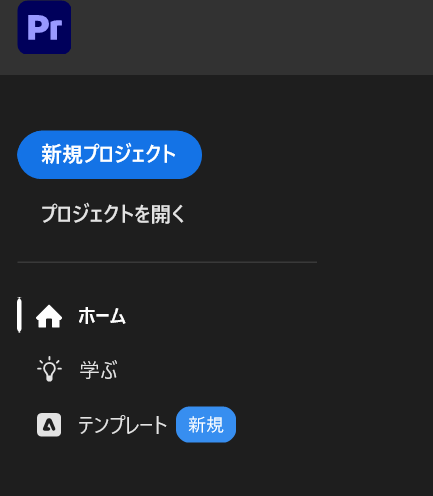
2. 表示されたウィンドウで、プロジェクト名と保存先を入力します。
3. 【ファイル】>【新規】>【シーケンス】を選択します。
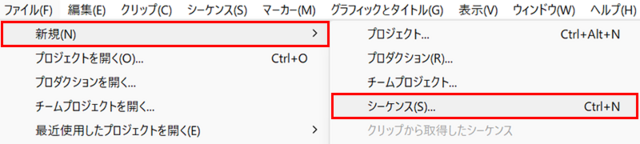
4. 新規シーケンス設定パネルのシーケンスプリセットのタブから【ソーシャル】を開いて、【ソーシャルメディアポートレート30.00 fps】を選択します。
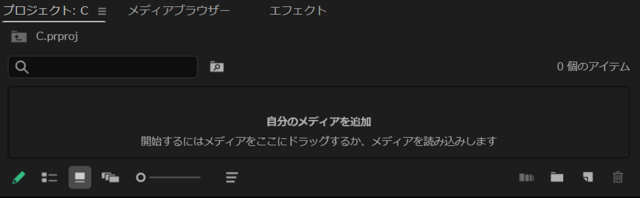
5. すると編集画面(空のプロジェクト)が開くので、【プロジェクトパネル】内の何もないところをダブルクリックします。
5. 映像素材ファイルが保存されているフォルダを選択して、読み込むファイルを選択します。
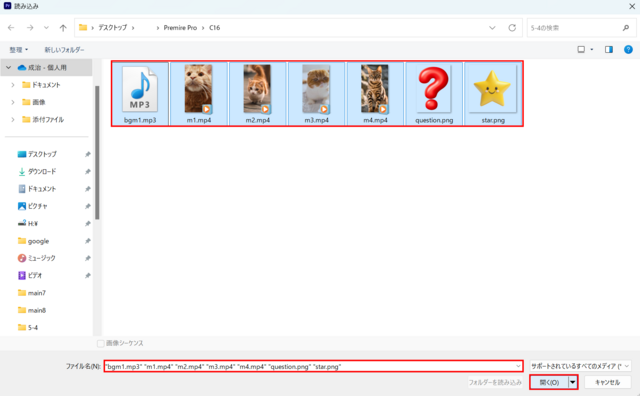
6. 【開く】をクリックすると、プロジェクトパネルに選択した映像素材ファイルが入っています。
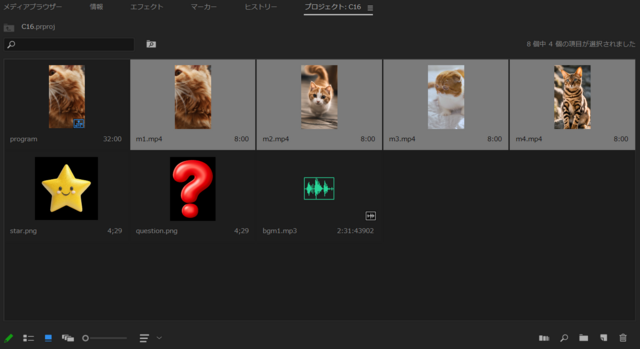
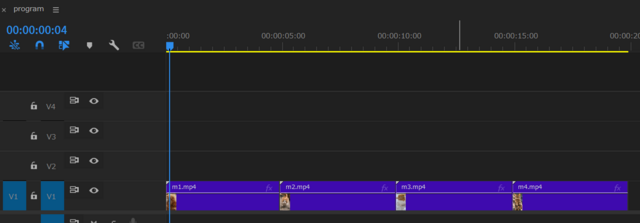
7. プロジェクトパネルからクリップm1.mp4~m4.mp4を選択して、タイムラインパネルの【V1】トラックの0秒の位置にドラッグ&ドロップして配置します。
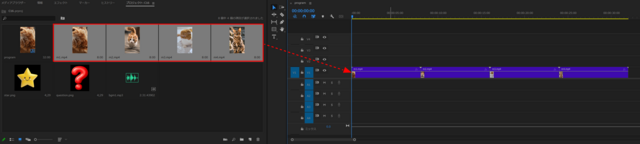
プロジェクトパネルにできたシーケンスを右クリックして【名前の変更】を選択し書き換えます。
配置した素材クリップを調整する
現在m1.mp4~m4.mp4はそれぞれ8秒の長さなので、すべて5秒に調整します。
1. 【レーザーツール】に切り替えてから、時間インジケーターを以下のタイムコードに合わせてカットしていきます。
・ 00:00:05:00
・ 00:00:13:00
・ 00:00:21:00
・ 00:00:29:00
・ 00:00:05:00
・ 00:00:13:00
・ 00:00:21:00
・ 00:00:29:00
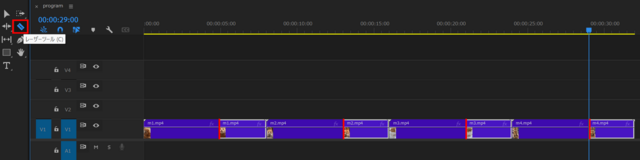
2. カットが終わったら【選択ツール】に切り替えて、以下のタイムコードの範囲にあるクリップを選択してDeleteキーで削除します。
・ Shiftキーを押しながら選択すると複数のクリップを選択することができます。
・ 00:00:05:00~00:00:08:00
・ 00:00:13:00~00:00:16:00
・ 00:00:21:00~00:00:24:00
・ 00:00:29:00~00:00:32:00
・ Shiftキーを押しながら選択すると複数のクリップを選択することができます。
・ 00:00:05:00~00:00:08:00
・ 00:00:13:00~00:00:16:00
・ 00:00:21:00~00:00:24:00
・ 00:00:29:00~00:00:32:00
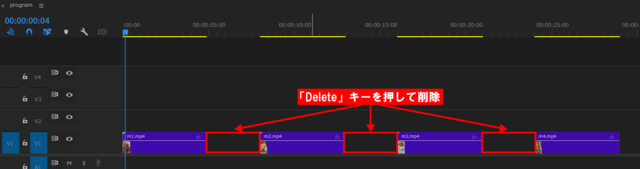
3. 3箇所のギャップ(空白)ができた状態になるので、ギャップの部分を選択してDeleteキーを押すとギャップがなくなりクリップがくっつきます。

4. 他の箇所も同じ要領でギャップを削除します。

これで4つのクリップが調整できました。
【16-2】テキストとシェイプの制作
目安の学習時間:30分
エッセンシャルグラフィックスを使ってテキストを作成する
まず1つ目のテキストを作成します。
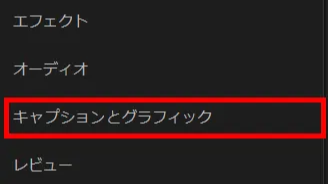
1. 画面右上にある【ワークスペース】を【キャプションとグラフィック】に切り替えます。
するとプロパティパネルが表示されます。
するとプロパティパネルが表示されます。
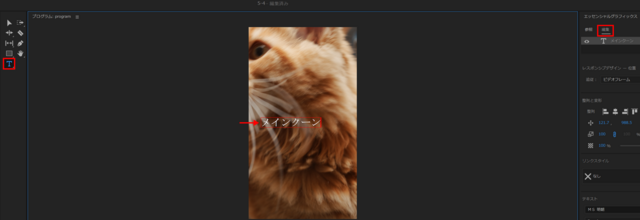
2. 【編集】タブをクリックして【横書き文字ツール】を選択してからプログラムモニター上をクリックすると文字が入力できる状態になります。
ここでは「メインクーン」と入力します。
ここでは「メインクーン」と入力します。
テキストのフォントを変更する
入力したテキストのフォントを変更します。
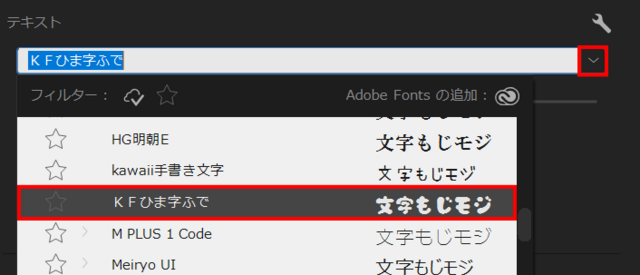
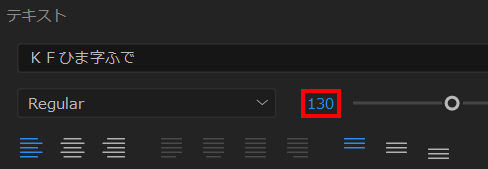
1. 【選択ツール】に切り替えてから、グラフィックのクリップ「メインクーン」を選択した状態で、【テキスト】の下にあるプルダウンメニューをクリックして【KFひま字ふで】に変更します。
2. 次にフォントのサイズを【130】に設定します。
テキストを調整する
次にテキストを装飾します。
1. プロパティパネルの【アピアランス】にある【塗り】のカラーをクリックします。
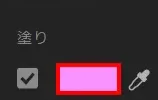
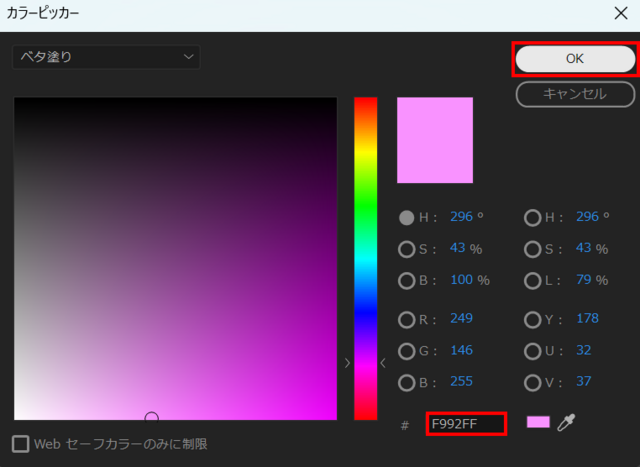
2. するとカラーピッカーの設定パネルが表示されるので、「ピンク(F992FF)」と入力しましょう。
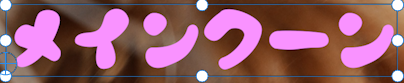
3. するとテキストの色がピンク色に変わりました。
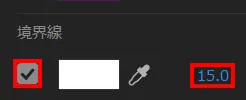
4. 次に、【ストローク】にチェックを入れるとテキストに白い縁取りができました。
数値に【15】と入力して縁を太くします。
数値に【15】と入力して縁を太くします。
現状、文字と文字の間が詰まっている状態になっているので、カーニング(字間)の調整をします。
パネルの【トラッキング】からも調整できるのですが若干手間がかかるので、あらかじめショートカットキーの設定をしておきましょう。
※「Premiere Pro 番外編:よく使用するショートカットキー」の「ショートカットキーのカスタマイズ」を参照してください。
パネルの【トラッキング】からも調整できるのですが若干手間がかかるので、あらかじめショートカットキーの設定をしておきましょう。
※「Premiere Pro 番外編:よく使用するショートカットキー」の「ショートカットキーのカスタマイズ」を参照してください。
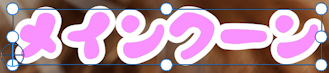
1. 「イ」と「ン」の間が近いので【横書き文字ツール】を選択して「イ」と「ン」の間をクリックすると入力ができる状態になります。
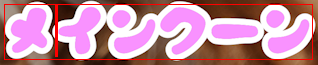
2. この状態でShiftキー+→を押すと「ン」のテキストが少し右に移動しました。

3. 同様に他の文字間のバランスも調整します。

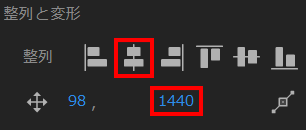
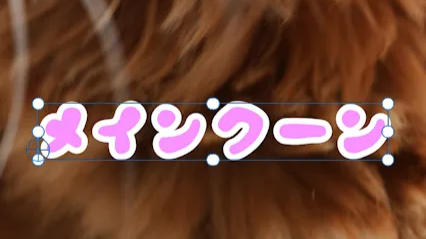
4. テキストの調整ができたら最後に【整列と変形】にある【水平方向に中央揃え】をクリックしてから、Y軸の数値に【1440】と入力して位置を設定します。
これで1つ目のテキストが作成できました。
他のテキストの作成
2つ目のテキストを作成します。
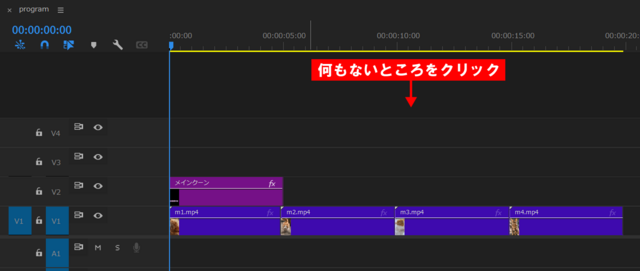
1. タイムラインの何もない箇所をクリックして、何も選択していない状態にします。
2. 1つ目のテキスト作成と同じ要領で、プログラムモニター上をクリックして文字の入力状態にしてから「ゴロなれ度」と入力します。
※設定しているフォントによっては文字化けしたり、漢字が登録されていないフォントがあるので注意が必要です。
※設定しているフォントによっては文字化けしたり、漢字が登録されていないフォントがあるので注意が必要です。
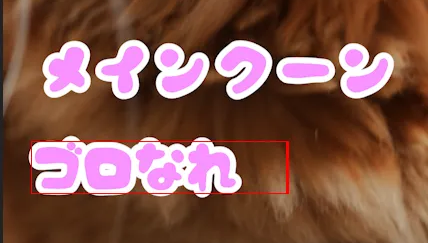
入力したテキストのフォントを変更します。
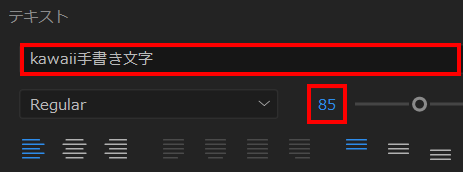
1. 【選択ツール】に切り替えてから、【テキスト】の下にあるプルダウンメニューをクリックして「kawaii手書き文字」に変更します。
2. 次にフォントのサイズを【85】に設定します。
2. 次にフォントのサイズを【85】に設定します。
次にテキストを装飾します。
1. エッセンシャルグラフィックスパネルの【アピアランス】にある【塗り】のカラーをクリックして白(FFFFFF)に変更します。
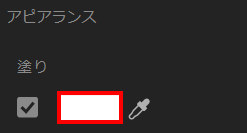
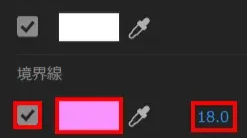
2. 【ストローク】にチェックを入れてからカラーをクリックしてピンク(F992FF)に変更、数値に【18】と入力して縁を太くします。
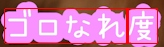
3. テキストのデザインが決まったら、1つ目のテキストと同じようにカーニング(字間)の調整をします。
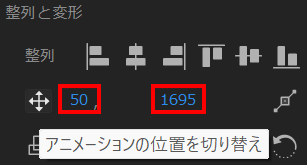
4. テキストの調整ができたら位置を入力する欄に【50,1695】と入力して位置を設定します。
エッセンシャルグラフィックスを使ってシェイプを作成する
テキストの下に配置するシェイプを作成します。
1. グラフィックのクリップ「ゴロなれ度」を選択した状態で、【長方形ツール】を選択してからモニター上の「ゴロなれ度」を囲むようにドラッグします。
すると長方形【シェイプ01】ができました。
すると長方形【シェイプ01】ができました。
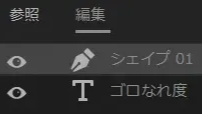
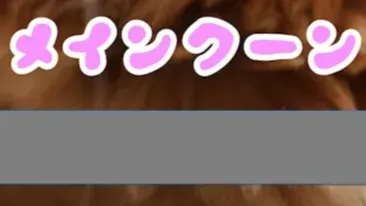
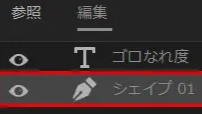
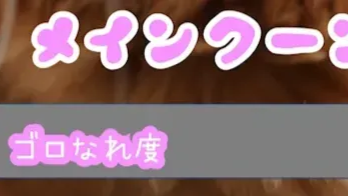
2. このままではテキストがシェイプに隠れてしまっているので、【シェイプ01】を下にドラッグして「ゴロなれ度」の下に配置します。
シェイプを調整する
次に長方形を装飾します。
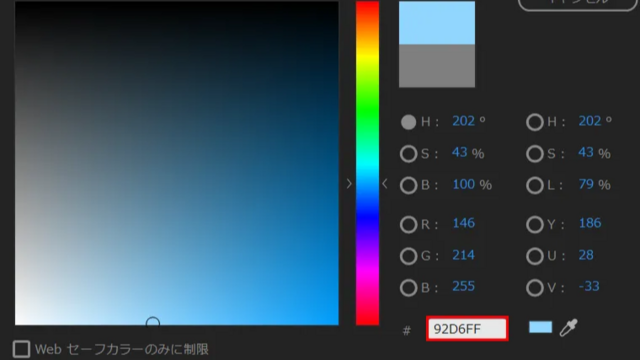
1. 【シェイプ01】を選択した状態でエッセンシャルグラフィックスパネルの【アピアランス】にある【塗り】のカラーをクリックして水色(92D6FF)に変更します。
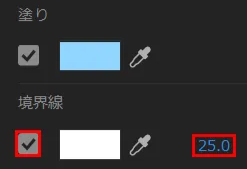
2. 【ストローク】にチェックを入れてからカラーをクリックして白(FFFFFF)に変更、数値に【25】と入力して縁を太くします。
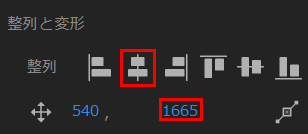
3. 長方形の調整ができたら最後に【整列と変形】にある【水平方向に中央揃え】をクリックしてからY軸の数値に【1665】と入力して位置を設定します。
これでテキストの下に配置するシェイプが作成できました。
1つの【グラフィック】クリップにテキストとシェイプの2つの要素が入っていることになります。
1つの【グラフィック】クリップにテキストとシェイプの2つの要素が入っていることになります。
【16-3】アニメーションの制作
目安の学習時間:40分
画像を配置する
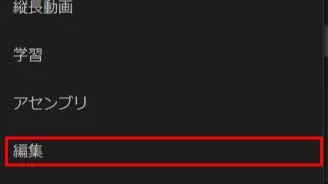
1. 【ワークスペース】をクリックして【編集】に切り替えます。
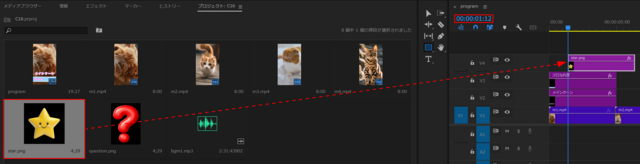
2. 時間インジケーターの1秒12フレームの位置に合わせてから、プロジェクトパネルにある「star.png」をドラッグして【V4】トラックに配置します。
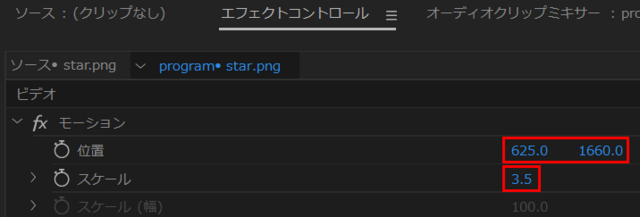
3. 画像クリップ「star.png」を選択した状態でエフェクトコントロールパネルにある【スケール】の数値を【3.5】、【位置】の数値を【625,1660】と入力します。
これで星の画像が配置できました。
テキストにアニメーションを設定する
グラフィックのクリップ「メインクーン」にアニメーションを設定します。
1. まず最初にタイムラインにあるグラフィックのクリップ「メインクーン」を選択してからプログラムパネルに表示されているテキストをクリックすると、テキストが選択されます。

2. その中にアンカーポイント(十字マーク)が表示されているので、このアンカーポイントをテキストの中央にドラッグして移動させます。
その際にCtrlキーを押しながらドラッグすると合わせやすくなります。
その際にCtrlキーを押しながらドラッグすると合わせやすくなります。

3. 時間インジケーターを開始位置の0秒の位置に合わせてから、【トランスフォーム】を開いて【スケール】の数値に【0】と入力します。
4. 【スケール】の左にある【アニメーションのオン/オフ】アイコンをクリックしてキーフレームを設定します。
※設定するキーフレームはテキスト(メインクーン)の【スケール】です
※設定するキーフレームはテキスト(メインクーン)の【スケール】です

5. 次に時間インジケーターを8フレームの位置に合わせてから、【スケール】の数値に【120】と入力します。

6. 最後に終了位置の13フレームの位置に合わせてから、【スケール】の数値に【100】と入力します。

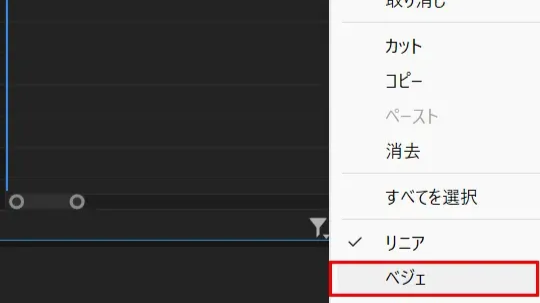
7. 入力した3つのキーフレームをドラッグで囲んで右クリック>【ベジェ】をクリックします。
するとテキストがボヨンと出現するアニメーションができました。
するとテキストがボヨンと出現するアニメーションができました。
途中経過

シェイプにアニメーションを設定する
シェイプのクリップ「ゴロなれ度」にアニメーションを設定します。
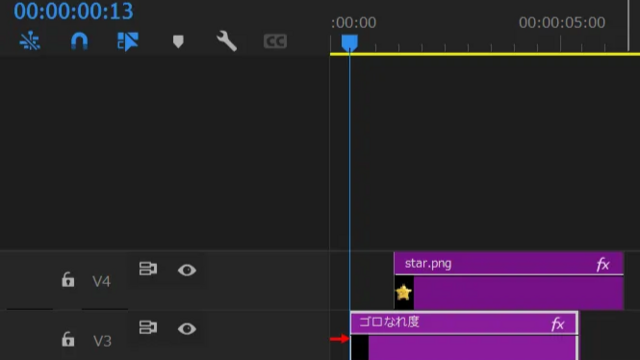
1. 時間インジケーターを開始位置の13フレームの位置に合わせてから、「ゴロなれ度」を選択して右にドラッグして移動します。
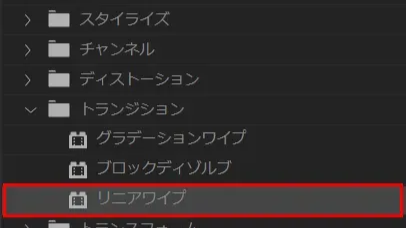
2. エフェクトパネルから【ビデオトランジション】>【ワイプ】>【リニアワイプ】をダブルクリックして適用します。
3. エフェクトコントロールパネルに【リニアワイプ】の設定項目が表示されたので、【ワイプ角度】の数値に【-90】、【ぼかし】の数値に【80】と入力してから、【変換終了】の数値に【100】と入力します。
4. 左にある【アニメーションのオン/オフ】アイコンをクリックしてキーフレームを設定します。

5. 次に終了位置の時間インジケーターを23フレームの位置に合わせてから、【変換終了】の数値に【0】と入力します。
すると、シェイプが左から出現するアニメーションができました。
すると、シェイプが左から出現するアニメーションができました。

途中経過

画像にアニメーションを設定する
画像のクリップstar.pngにアニメーションを設定します。
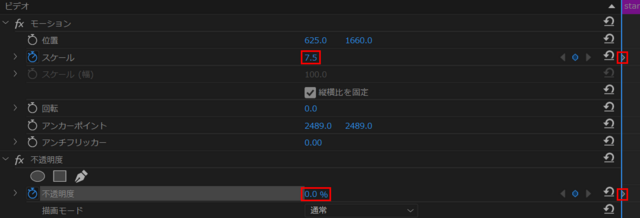
1. 時間インジケーターを1秒12フレームの位置に合わせてから【スケール】の数値に【7.5】と入力して、【スケール】の左にある【アニメーションのオン/オフ】アイコンをクリックしてキーフレームを設定します。
2. また【不透明度】の数値に【0】と入力して、【不透明度】の左にある【アニメーションのオン/オフ】アイコンをクリックしてキーフレームを設定します。
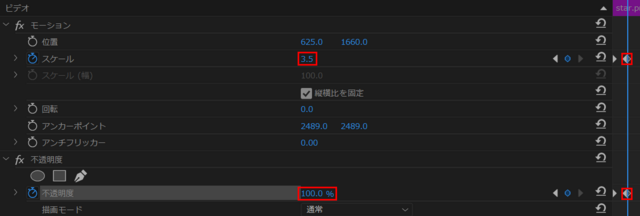
3. 次に時間インジケーターを1秒22フレームの位置に合わせてから、【スケール】の数値に【3.5】、【不透明度】の数値に【100】と入力します。
すると、星が出現するアニメーションができました。
すると、星が出現するアニメーションができました。
次に星の数を増やします。
1. star.pngを選択した状態で時間インジケーターをstar.pngクリップの終了位置に合わせてからコピー&ペーストでstar.pngを複製します。
ペーストする際、【V4】をクリックしてターゲットトラックに設定しておいてください。
ペーストする際、【V4】をクリックしてターゲットトラックに設定しておいてください。
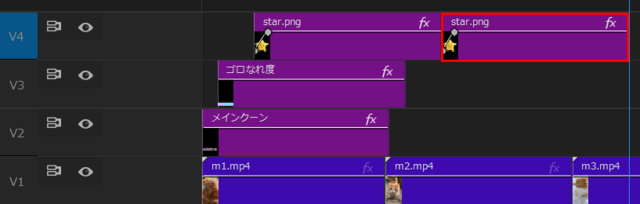
2. 時間インジケーターを1秒17フレームに合わせてから複製したstar.pngを1つ上の【V5】トラックにドラッグして配置します。
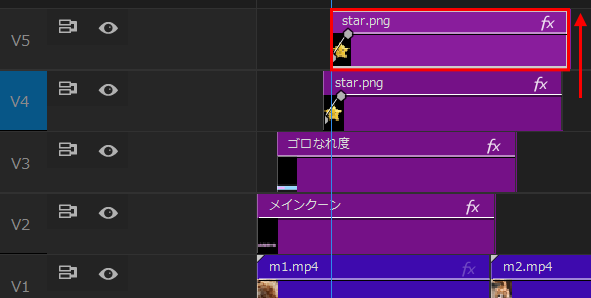
3. 時間インジケーターを1秒22フレームに合わせてから、【V5】トラックのstar.pngを複製して配置します。
この時ターゲットトラックは【V6】にしておきましょう。
この時ターゲットトラックは【V6】にしておきましょう。
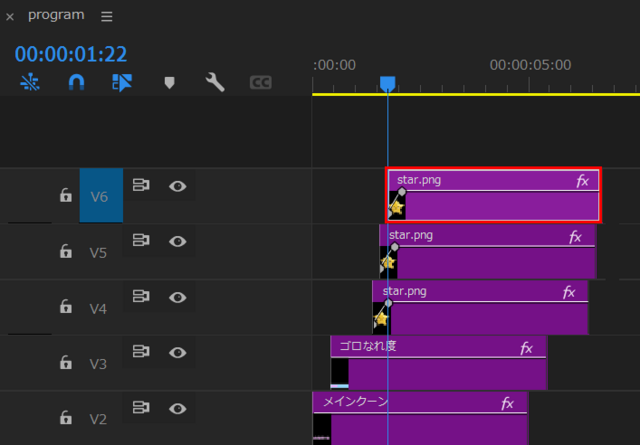
現状3つのstar.pngが同じ場所にあるので場所の調整をします。
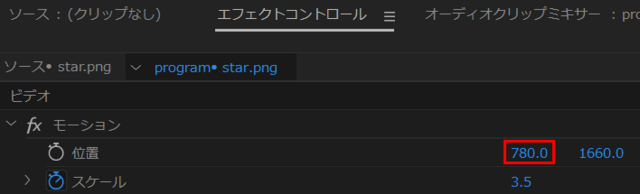
1. 【V5】トラックのstar.pngクリップを選択してからエフェクトコントロールパネルの【位置】のX軸の数値に【780】と入力します。
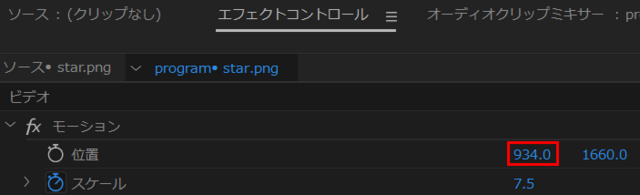
2. 【V6】トラックのstar.pngクリップを選択してからエフェクトコントロールパネルの【位置】のX軸の数値に【934】と入力します。
3. 全ての設定が終わったら、テキストクリップと画像クリップの終了点をm1.mp4 クリップの終了点に合わせます。
これで3つの星が時間差で出現するアニメーションができました。
これで3つの星が時間差で出現するアニメーションができました。
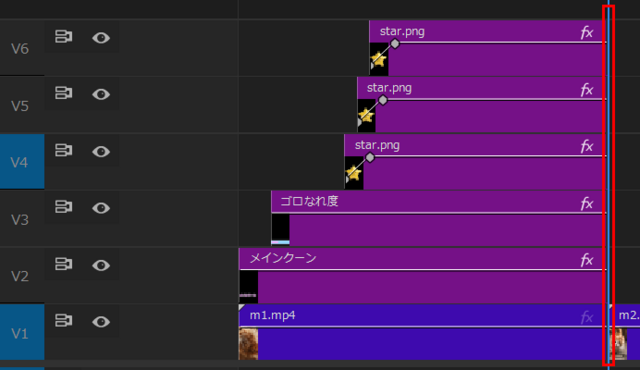
途中経過

アニメーションをコピーして調整する
ここまでで作成したテキスト、シェイプ、画像クリップに設定したアニメーションを、残りの動画クリップにそれぞれ設定します。
1. テキスト、シェイプ、画像クリップをドラッグで囲んでからコピーします。
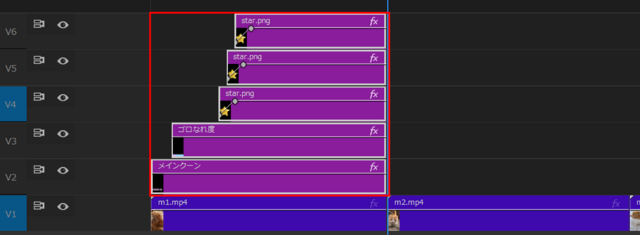
2. 時間インジケーターを5秒に合わせてからペーストすると、テキスト、シェイプ、画像クリップが貼り付けられました。
この時トラックターゲットは【V2】に設定しましょう。
この時トラックターゲットは【V2】に設定しましょう。
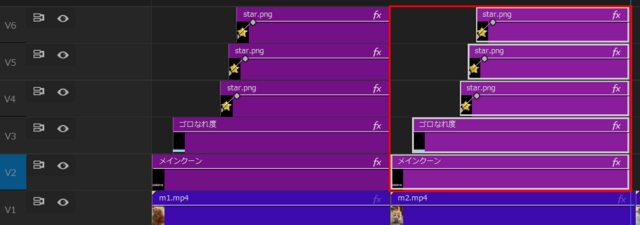
3. 続けて時間インジケーターを10秒、15秒に合わせてそれぞれペーストをすることでで残りの動画クリップにテキスト、シェイプ、画像クリップを貼り付けていきます。
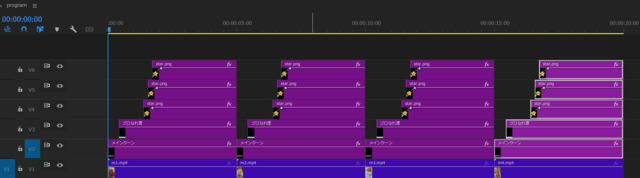
次に貼り付けたテキスト、シェイプ、画像クリップを下記のように調整します。
必要に応じて【ワークスペース】を【編集】と【キャプションとグラフィック】に切り替えて設定していきます。
※文字間のカーニング、【テキストを中央揃え】、【水平方向に中央揃え】、そしてアンカーポイントをテキスト中央に移動するのを忘れずに行いましょう。
必要に応じて【ワークスペース】を【編集】と【キャプションとグラフィック】に切り替えて設定していきます。
※文字間のカーニング、【テキストを中央揃え】、【水平方向に中央揃え】、そしてアンカーポイントをテキスト中央に移動するのを忘れずに行いましょう。
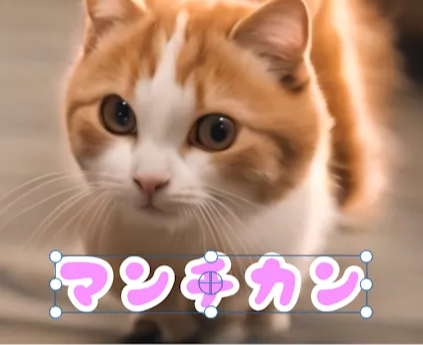
1. 5秒~10秒
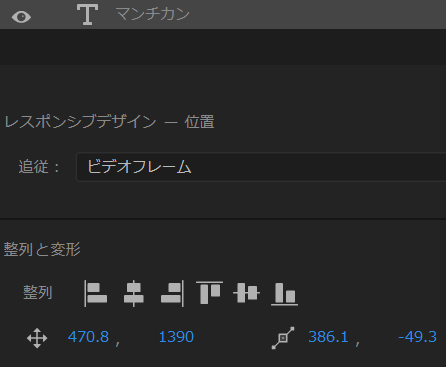
・ テキスト:「マンチカン」
・ フォントサイズ:【126】
・ 【位置】のY軸の数値:【1390】
・ 【V4】の【位置】のX軸の数値:【697】
・ 【V5】の【位置】のX軸の数値:【870】
・ 【V6】トラックのクリップを削除
・ テキスト:「マンチカン」
・ フォントサイズ:【126】
・ 【位置】のY軸の数値:【1390】
・ 【V4】の【位置】のX軸の数値:【697】
・ 【V5】の【位置】のX軸の数値:【870】
・ 【V6】トラックのクリップを削除
2. 10秒~15秒
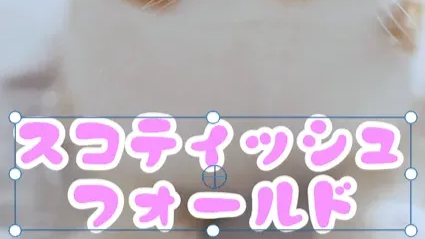
・ テキスト:「スコティッシュフォールド」
・ フォントサイズ:【126】
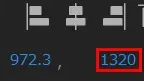
・ 【位置】のY軸の数値:【1320】
・ 【V4】の【位置】のX軸の数値:【755】
・ 【V5】【V6】トラックのクリップを削除
・ テキスト:「スコティッシュフォールド」
・ フォントサイズ:【126】
・ 【位置】のY軸の数値:【1320】
・ 【V4】の【位置】のX軸の数値:【755】
・ 【V5】【V6】トラックのクリップを削除
3. 15秒~20秒
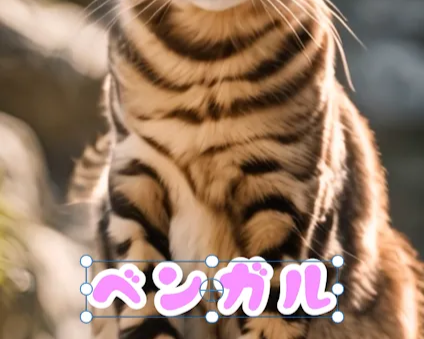
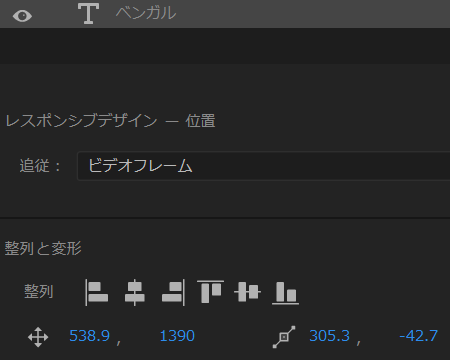
・ テキスト「ベンガル」
・ フォントサイズ:【126】
・ 【位置】のY軸の数値:【1390】
・ 【V4】〜【V6】の全てのクリップを削除
・ テキスト「ベンガル」
・ フォントサイズ:【126】
・ 【位置】のY軸の数値:【1390】
・ 【V4】〜【V6】の全てのクリップを削除
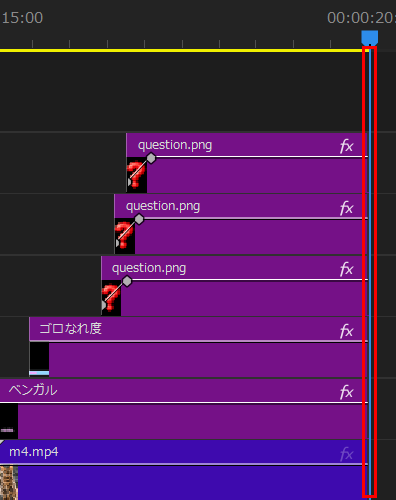
15秒~20秒で削除したStar.pngの代わりにQuestion.pngクリップを設定します。
4. 時間インジケーターを16秒12フレームの位置に合わせてから、Question.pngをドラッグして【V4】トラックに配置します。

5. このままでは画像のサイズが大きすぎるので調整します。
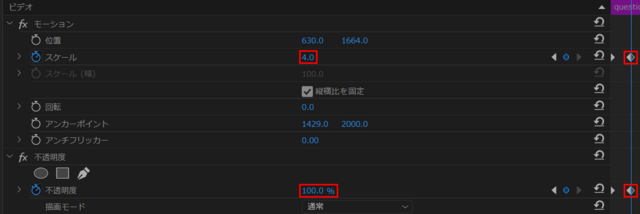
エフェクトコントロールパネルの【スケール】の数値に【6】、【位置】の数値に【630,1664】と入力します。
エフェクトコントロールパネルの【スケール】の数値に【6】、【位置】の数値に【630,1664】と入力します。
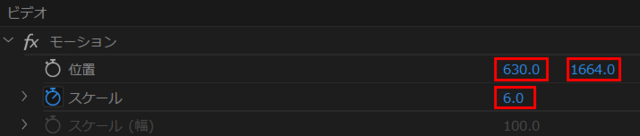
6. 大きさと位置が決まったらアニメーションを設定します。
【スケール】の左にある【アニメーションのオン/オフ】アイコンをクリックしてキーフレームを設定します。
また、【不透明度】の数値に【0】と入力して、【不透明度】の左にある【アニメーションのオン/オフ】アイコンをクリックしてキーフレームを設定します。
【スケール】の左にある【アニメーションのオン/オフ】アイコンをクリックしてキーフレームを設定します。
また、【不透明度】の数値に【0】と入力して、【不透明度】の左にある【アニメーションのオン/オフ】アイコンをクリックしてキーフレームを設定します。
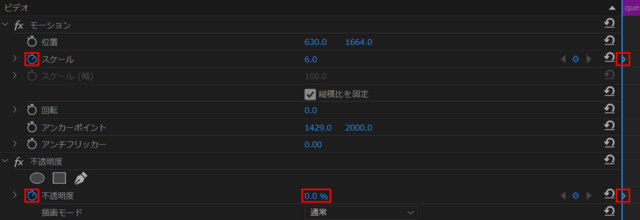
7. 次に時間インジケーターを16秒22フレームの位置に合わせてから、【スケール】の数値に【4】、【不透明度】の数値に【100】と入力します。
すると、ハテナマークが出現するアニメーションができました。
すると、ハテナマークが出現するアニメーションができました。
次にハテナマークの数を増やします。
1. Question.pngを選択した状態で時間インジケーターをクリップの終了位置に合わせてから、Question.pngを複製します。
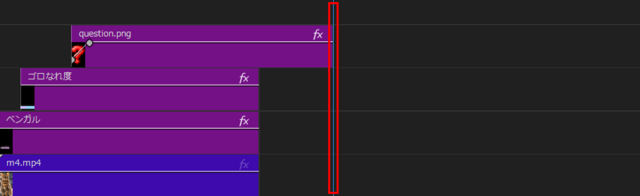
2. 時間インジケーターを16秒17フレームに合わせてから複製したQuestion.pngを1つ上の【V5】トラックにドラッグして配置します。
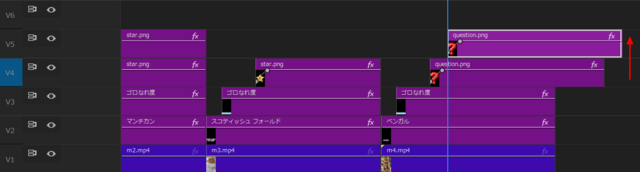
3. 時間インジケーターを16秒22フレームに合わせてから、もう一度【V5】トラックの`Question.png`を複製します。
この時ターゲットトラックは【V6】にしましょう。
この時ターゲットトラックは【V6】にしましょう。
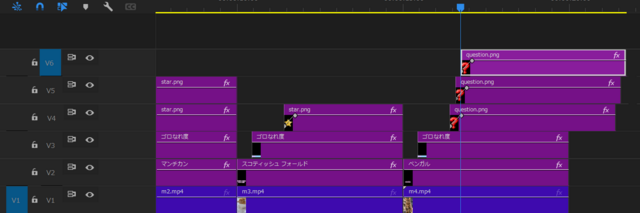
4. 現状3つのQuestion.pngが同じ場所にあるので場所の調整をします。
【V5】トラック:【位置】のX軸の数値を【766】と入力
【V6】トラック:【位置】のX軸の数値を【896】と入力
【V5】トラック:【位置】のX軸の数値を【766】と入力
【V6】トラック:【位置】のX軸の数値を【896】と入力

これで3つのハテナマークが時間差で出現するアニメーションができました。
途中経過

全ての設定が終わったら、テキストクリップと画像クリップの終了点をm4.mp4クリップの終了点に合わせます。
これで、メインのアニメーションの完成です。
これで、メインのアニメーションの完成です。

【16-4】最終調整
目安の学習時間:40分
分割画面を作成する
ここからは動画のエンディング部分を作成します。
ここまでで紹介した4匹の猫を1度に見せたいので画面を4つに分割します。
ここまでで紹介した4匹の猫を1度に見せたいので画面を4つに分割します。
1. 【ファイル】>【新規】>【シーケンス】を選択します。
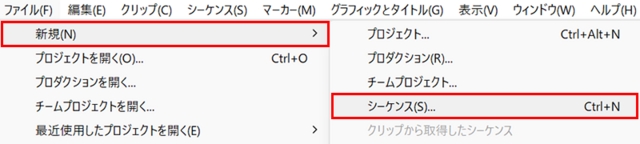
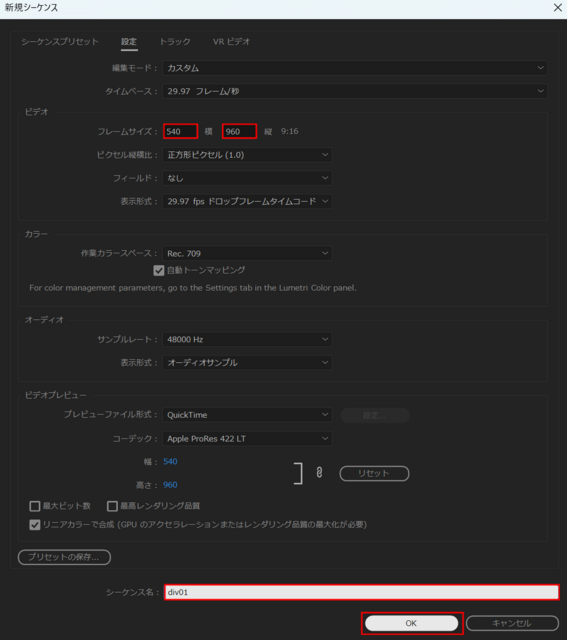
2.. 新規シーケンス設定パネルの【シーケンスプリセット】にある【設定】タブを開いて、【編集モード】の右にあるプルダウンメニューをクリックして【カスタム】を選択します。
3. 【フレームサイズ】を【横:540】【縦:960】に設定して【シーケンス名】を「div01」と入力して【OK】をクリックすると、タイムラインが開きます。
3. 【フレームサイズ】を【横:540】【縦:960】に設定して【シーケンス名】を「div01」と入力して【OK】をクリックすると、タイムラインが開きます。
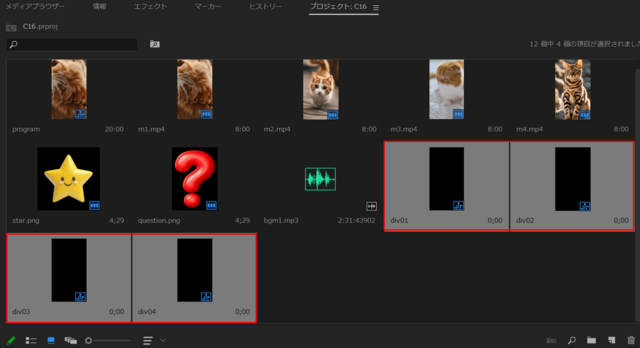
4. 同じ設定で「div02」「div03」「div04」を複製します。
これで4つのシーケンスができました。
これで4つのシーケンスができました。
次にそれぞれの分割画面に動画クリップを配置します。
1. 「div01」のシーケンスを開いてから、プロジェクトパネルにあるm1.mp4をドラッグしてタイムラインに配置します。

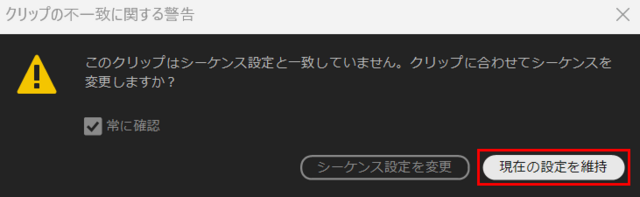
2. その際、【クリップの不一致に関する警告】が出現するので【現在の設定を維持】を選択します。
3. このままでは動画クリップが大きく表示されるので、【スケール】の数値を【62】に設定します。

同じ要領でその他のシーケンスにも下記のように動画クリップを配置していきます。
1. 「div02」:m2.mp4クリップの【スケール】を【78】

2. 「div03」:m3.mp4クリップの【位置】を【218,550】、【スケール】を【61】

3. 「div04」:m4.mp4クリップの【位置】を【270,730】、【スケール】を【79】

分割画面の設定ができたので4つのシーケンスの位置をそれぞれ調整します。
1. 「program」シーケンスを開いて、時間インジケーターを20秒の位置に合わせます。
2. 「div01」を【V1】、「div02」を【V2】、「div03」を【V3】、「div04」を【V4】トラックにそれぞれドラッグして配置します。
2. 「div01」を【V1】、「div02」を【V2】、「div03」を【V3】、「div04」を【V4】トラックにそれぞれドラッグして配置します。
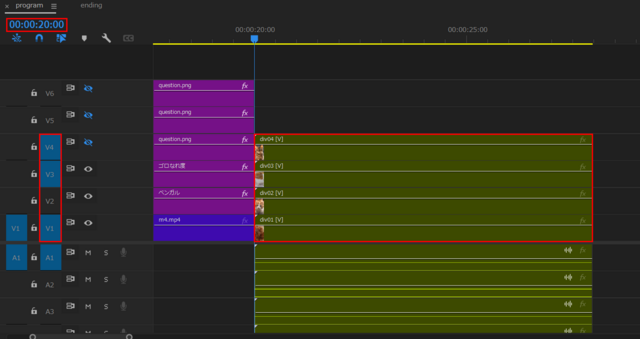
次にそれぞれのシーケンスの【位置】のパラメーターを下記のように設定します。
1. 「div01」:【270,480】

2.「div02」:【810,480】

3. 「div03」:【270,1440】

4. 「div04」:【810,1440】

これで4分割のマルチ画面ができました。
続けてこのマルチ画面にテキストを作成して配置します。
続けてこのマルチ画面にテキストを作成して配置します。
1. 画面右上にある【ワークスペース】を【キャプションとグラフィック】に切り替えます。
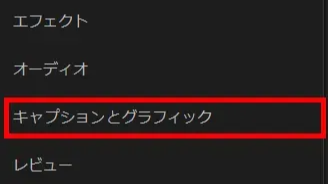
2. エッセンシャルグラフィックスパネルが表示されるので、【編集】タブをクリックして【横書き文字ツール】を選択してから【プログラム】モニター上をクリックすると、文字が入力できる状態になります。
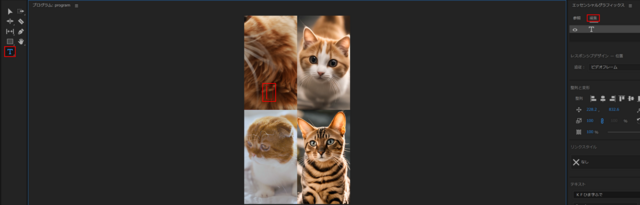
3. ここでは「みなさんはどの子が好き?」と入力します。
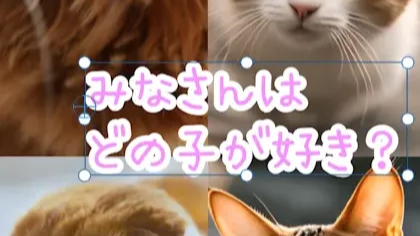
4. 次に入力したテキストのフォントを変更します。
【テキスト】の下にあるプルダウンメニューをクリックして「07にくまるフォント」に変更、フォントのサイズを【132】に設定します。
【テキスト】の下にあるプルダウンメニューをクリックして「07にくまるフォント」に変更、フォントのサイズを【132】に設定します。

5. 次にテキストを装飾します。
エッセンシャルグラフィックスパネルの【アピアランス】にある【塗り】のカラーをクリックしてピンク色(F992FF)と入力します。
【ストローク】のカラーをクリックして白色(FFFFFF)、数値に【10】と入力します。
エッセンシャルグラフィックスパネルの【アピアランス】にある【塗り】のカラーをクリックしてピンク色(F992FF)と入力します。
【ストローク】のカラーをクリックして白色(FFFFFF)、数値に【10】と入力します。
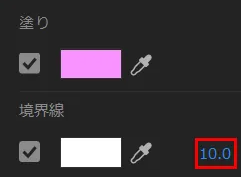
6. 色の設定が終わったら、Shift+→でカーニング(字間)の調整をします。
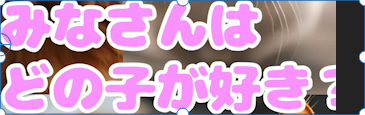
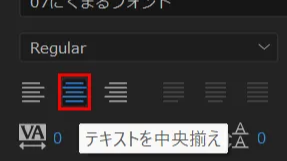
7. 調整が終わったら【テキストを中央揃え】>【水平方向に中央】>【垂直方向に中央】の順にクリックして、テキストの位置を設定します。
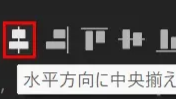
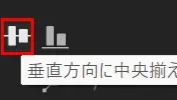
これで装飾ができたので、テキストにアニメーションを設定します。
1. 【ワークスペース】をクリックして【編集】に切り替えます。
2. タイムラインにある「みなさんはどの子が好き?」クリップを選択してからプログラムモニターに表示されているテキストをクリックするとテキストが選択されます。
その中にアンカーポイント(十字マーク)が表示されているので、このアンカーポイントをテキストの中央にドラッグして移動させます。
その中にアンカーポイント(十字マーク)が表示されているので、このアンカーポイントをテキストの中央にドラッグして移動させます。
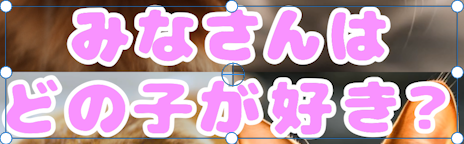
3. 時間インジケーターをアニメーション開始位置の20秒の位置に合わせてから、【トランスフォーム】を開いて【スケール】の数値に【0】と入力します。
また、【スケール】の左にある【アニメーションのオン/オフ】アイコンをクリックしてキーフレームを設定します。
また、【スケール】の左にある【アニメーションのオン/オフ】アイコンをクリックしてキーフレームを設定します。

4. 続けて下記のフレーム数に合わせてキーフレームを入力していきます。
・ 20秒8フレーム:【スケール】を【120】
・ 20秒13フレーム:【スケール】を【100】
・ 20秒15フレーム:【スケール】を【105】
・ 20秒17フレーム:【スケール】を【100】
・ 20秒19フレーム:【スケール】を【103】
・ 20秒21フレーム:【スケール】を【100】
・ 20秒8フレーム:【スケール】を【120】
・ 20秒13フレーム:【スケール】を【100】
・ 20秒15フレーム:【スケール】を【105】
・ 20秒17フレーム:【スケール】を【100】
・ 20秒19フレーム:【スケール】を【103】
・ 20秒21フレーム:【スケール】を【100】
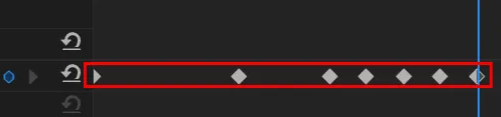
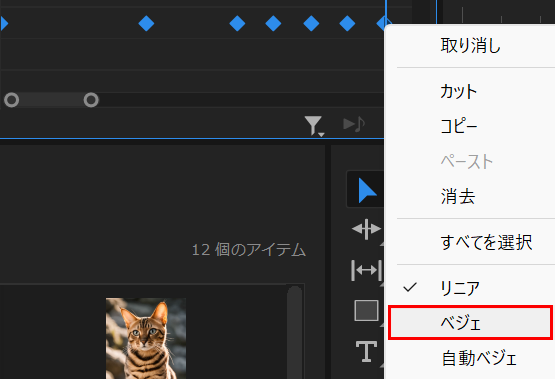
5. 入力した全てのキーフレームをドラッグで囲んで右クリックし、【ベジェ】をクリックします。
するとテキストが出現してから小刻みにバウンドするアニメーションができました。
するとテキストが出現してから小刻みにバウンドするアニメーションができました。
途中経過

最後にエンディングの素材を1つにまとめます。
1. 時間インジケーターを25秒に合わせて、はみ出しているクリップを左にドラッグして25秒が終了点になるように揃えます。
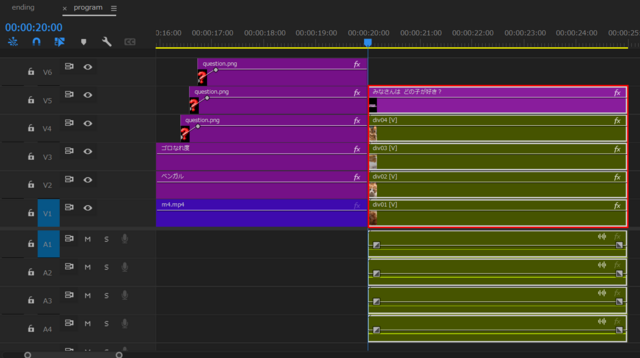
2. 20秒以降のすべての素材クリップをドラッグで囲んでから右クリックし、【ネスト】を選択します。
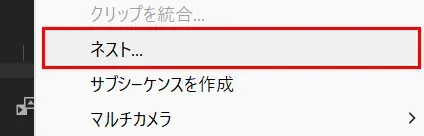
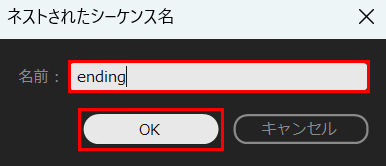
3. ネストされたシーケンス名の設定パネルが表示されるので「ending」と入力して【OK】をクリックすると、「div01」~「div04」の4つのシーケンスとテキストクリップがまとめられた【ending】シーケンスクリップができました。
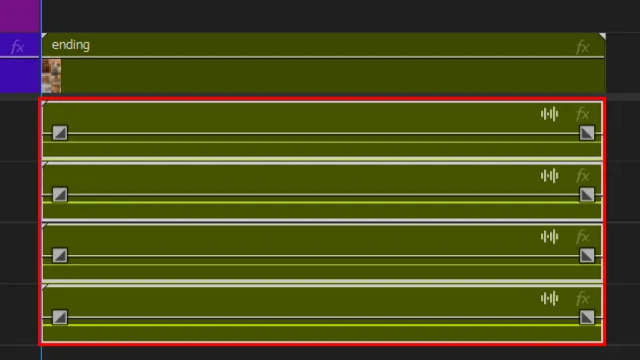
4. その際に音声クリップが残るので、ドラッグで全て囲んでからDeleteキーで削除します。
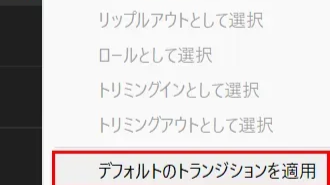
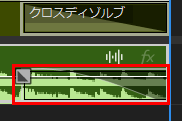
5. 【ending】シーケンスクリップの右端で右クリックをし、【デフォルトのトランジションを適用】をクリックします。
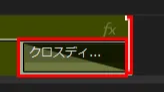
6. するとフェード効果が適用されます。
このように編集で使う素材が増えてくると【ネスト】の機能を使用してシーケンスを小分けにすることでプロジェクトの管理がしやすくなってきます。
BGMを設定する
最後にBGMを挿入します。
1. 時間インジケーターを0秒に合わせてから、プロジェクトパネルにある「bgm1.mp3」をドラッグしてタイムラインに配置します。
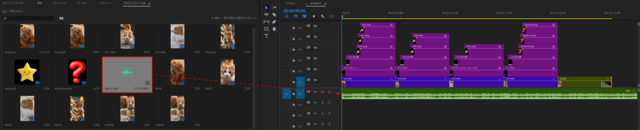
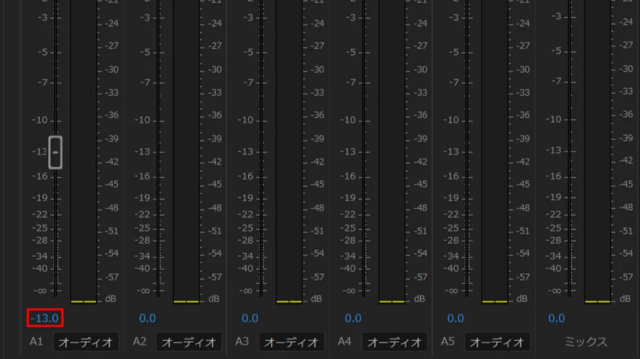
2. 再生してみると、音が大きすぎるので音量の調整をします。
オーディオトラックミキサーパネルに切り替えて、【A1】オーディオトラックの数値に【-13】と入力します。
オーディオトラックミキサーパネルに切り替えて、【A1】オーディオトラックの数値に【-13】と入力します。
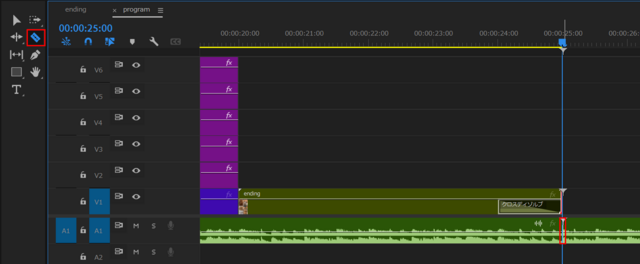
3. 音量の設定ができたら時間インジケーターを25秒に合わせて、【レーザーツール】に切り替えてカットします。
4. 【選択ツール】に切り替えて25秒より後ろのクリップを選択してDeleteキーで削除します。
4. 【選択ツール】に切り替えて25秒より後ろのクリップを選択してDeleteキーで削除します。
5. bgm1.mp3クリップの右端で右クリックをし、【デフォルトのトランジションを適用】をクリックします。
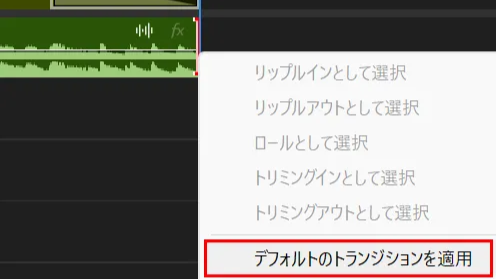
6. するとフェード効果が適用されます。
これでSNS用縦型動画の完成です。
これでSNS用縦型動画の完成です。
完成動画

これで「第16章:SNS動画作成」の解説を終わります。
お疲れ様でした!
お疲れ様でした!