INDEX
目次
 前の章に戻る
3章 【公開・活用編】案件獲得への最終準備
この章の目安学習時間:2時間
この章で到達できるゴール
- 完成したポートフォリオムービーを、目的に応じた最適な設定で書き出せる
- YouTubeやVimeoに効果的な形でアップロードし、ポートフォリオサイトに埋め込める
- 営業メールなどで、自身のムービーを魅力的に提示する方法を理解できる
【3-1】最適な書き出し設定
目安の学習時間:30分
ポートフォリオムービーが完成したら、最後に行うのが「書き出し」(レンダリング、エンコード)です。
この工程は、完成した映像を、様々なプラットフォームで再生可能な1つの動画ファイルに変換する作業です。
せっかく作り上げた作品も、書き出し設定を間違えると画質が劣化したり、ファイルサイズが大きくなりすぎたりします。
公開する場所に合わせて、最適な設定で書き出す方法を学びましょう。
この工程は、完成した映像を、様々なプラットフォームで再生可能な1つの動画ファイルに変換する作業です。
せっかく作り上げた作品も、書き出し設定を間違えると画質が劣化したり、ファイルサイズが大きくなりすぎたりします。
公開する場所に合わせて、最適な設定で書き出す方法を学びましょう。
YouTube/Vimeo向け 高画質設定
ポートフォリオムービーの主な公開場所となるYouTubeやVimeoでは、可能な限り高画質でアップロードすることが推奨されます。
これらのプラットフォームはアップロード後に独自の圧縮を行うため、元となるファイルが高品質であるほど、最終的な視聴画質も綺麗になります。
Premiere Proの書き出し設定(「ファイル」メニュー > 「書き出し」 > 「メディア」)では、以下の設定を基本としましょう。
これらのプラットフォームはアップロード後に独自の圧縮を行うため、元となるファイルが高品質であるほど、最終的な視聴画質も綺麗になります。
Premiere Proの書き出し設定(「ファイル」メニュー > 「書き出し」 > 「メディア」)では、以下の設定を基本としましょう。
- 形式
「H.264」を選択します。
最も一般的で汎用性の高い動画フォーマットです。 - プリセット
「YouTube 1080p フルHD」を選択するのが最も簡単で確実です。
このプリセットを選ぶだけで、YouTubeに最適な基本設定が自動的に適用されます。 - ビットレート設定
画質とファイルサイズのバランスを決定する重要な項目です。
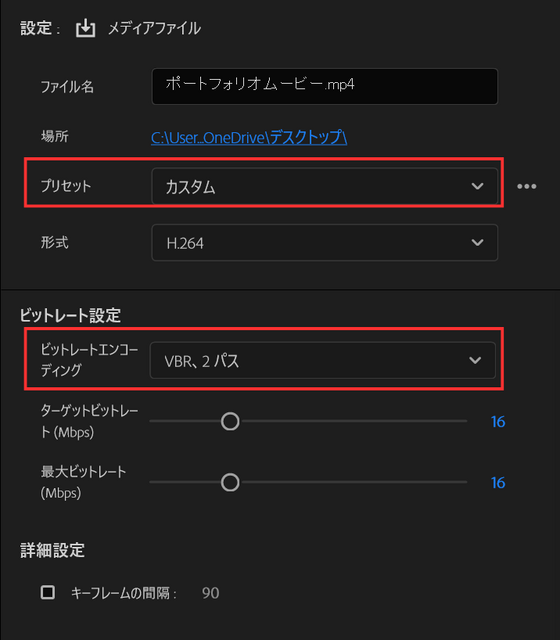
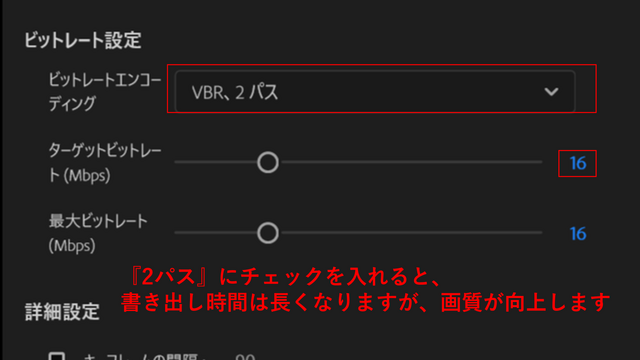
「VBR, 2パス」を選択し、ターゲットビットレートを16Mbps程度に設定すると、高画質でありながらファイルサイズも抑えることができます。
「2パス」は書き出しに時間がかかりますが、より効率的にデータを圧縮してくれるため、画質が向上します。
※「Youtube1080pフルHD」を選択したのち、「VBR,2パス」を選択します。
この際、プリセットが自動でカスタムに変更されます。
SNS(X, Instagram)向け設定
完成したポートフォリオムービーを、自身のSNSアカウントで宣伝したい場合もあるでしょう。
その際は、各プラットフォームのフォーマットに合わせた調整が必要です。
その際は、各プラットフォームのフォーマットに合わせた調整が必要です。
- ファイルサイズを考慮したビットレート調整
SNSはファイルサイズの上限が厳しい場合があります。
YouTube向けと同じ設定ではアップロードできない場合、ビットレートを少し下げる(例:10Mbps)ことでファイルサイズを小さくできます。 - アスペクト比の変更と「オートリフレーム」
Instagramのリールやストーリーズで宣伝する場合は、9:16の縦型動画が最適です。
完成した16:9のシーケンスを右クリックし、「シーケンスからオートリフレームを作成」を選択すると、AIが映像内の主要な被写体を追跡し、自動で縦型に再編集してくれます。
手動での微調整は必要ですが、一から作り直す手間を大幅に削減できる非常に強力な機能です。
ポートフォリオムービー3.1

この動画には、音声がついています
【3-2】YouTubeやVimeoへの効果的なアップロード
目安の学習時間:30分
動画ファイルを書き出したら、いよいよWeb上に公開します。
ここでは、動画プラットフォームの代表であるYouTubeを例に、クライアントや採用担当者に見てもらうことを意識した、効果的なアップロード方法を解説します。
ここでは、動画プラットフォームの代表であるYouTubeを例に、クライアントや採用担当者に見てもらうことを意識した、効果的なアップロード方法を解説します。
"見つけてもらう"ためのタイトルと概要欄
ポートフォリオムービーは、直接URLを教えるだけでなく、検索から見つけてもらえる可能性も考慮すると、よりチャンスが広がります。
- タイトル
単に「ポートフォリオ」とするのではなく、「【動画編集ポートフォリオ】〇〇(得意ジャンル) | 氏名」のように、自身の専門性と名前を入れることで、採用担当者が見つけやすくなります。 - 概要欄
ここは自身の情報をアピールする重要なスペースです。
以下の要素を盛り込み、自身のスキルと実績が具体的に伝わるように工夫しましょう。 - サムネイル
動画の中で最も魅力的、あるいは自身のスキルが伝わる一瞬を静止画として書き出し、カスタムサムネイルとして設定しましょう。
自動生成されるサムネイルよりも、格段にクリックされる確率が高まります。
概要欄の鉄板構成
- 自己紹介とコンセプト:1章で設計した自身のコンセプトを簡潔に記述します。
- 連絡先:お仕事用のメールアドレスや、SNSアカウントへのリンクを記載します。
- 使用ソフト:使用した編集ソフト(Adobe Premiere Pro, After Effectsなど)を記載します。
- 各実績のタイムスタンプ:動画内の各実績が何秒から始まるかを示し、視聴者が見たい箇所に直接飛べるようにします。(例:0:05 〇〇社 サービス紹介動画)
ポートフォリオサイトへの埋め込み
自身のポートフォリオサイトを持っている場合は、完成したムービーをトップページなどの最も目立つ場所に「埋め込み」ましょう。
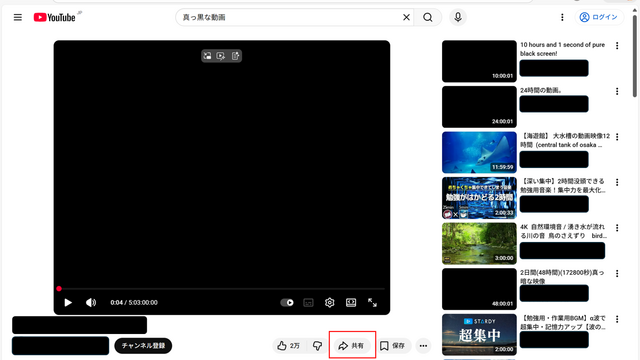
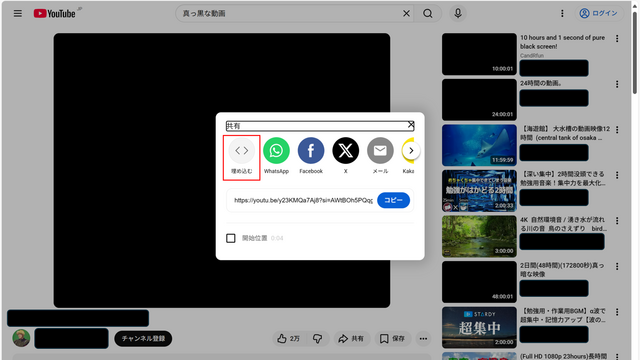
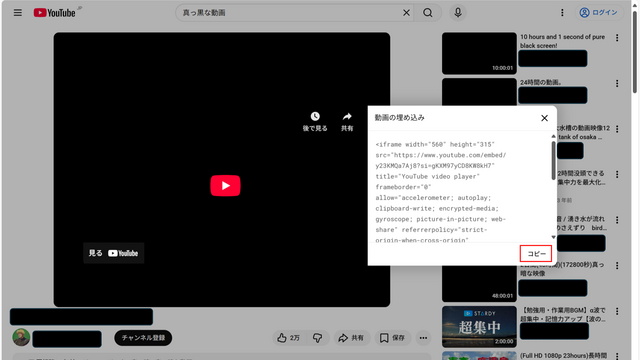
YouTubeやVimeoの動画ページにある「共有」ボタンから「埋め込む」を選択すると、Webサイトに貼り付けるためのHTMLコードが生成されます。
このコードを自身のサイトにペーストするだけで、サイト上で直接動画を再生させることができます。
YouTubeやVimeoの動画ページにある「共有」ボタンから「埋め込む」を選択すると、Webサイトに貼り付けるためのHTMLコードが生成されます。
このコードを自身のサイトにペーストするだけで、サイト上で直接動画を再生させることができます。
【3-3】営業メールでの効果的な提示方法
目安の学習時間:30分
ポートフォリオムービーは、完成させて終わりではありません。
クライアントに届き、見てもらって初めてその価値を発揮します。
営業メールなどで提示する際には、相手への配慮を忘れないようにしましょう。
クライアントに届き、見てもらって初めてその価値を発揮します。
営業メールなどで提示する際には、相手への配慮を忘れないようにしましょう。
メールの件名と本文の書き方
採用担当者は、毎日何十通ものメールを受け取ります。
件名だけで内容が分かり、本文は簡潔で分かりやすいことが重要です。
件名だけで内容が分かり、本文は簡潔で分かりやすいことが重要です。
- 件名:「【ポートフォリオ送付】動画編集のご提案(氏名)」のように、用件と名前が一目で分かるようにします。
- 本文:長文は読まれません。自己紹介と自身の強み(コンセプト)を2〜3行で簡潔に述べ、すぐにポートフォリオムービーのURLを提示します。
「60秒で私のスキルと実績をご覧いただけます」のように、相手が見るのにかかる時間を伝えると、より親切です。
相手の手間を省く工夫
多忙な相手の時間を奪わない、という配慮が、最終的に仕事の獲得に繋がります。
【3-4】3章 -章末課題- ポートフォリオの活用計画書作成
目安の学習時間: 30分
問題
完成したポートフォリオムービーを武器に、案件を獲得するための具体的な「活用計画書」を作成してください。
以下の項目を埋める形で、自身の最初のアクションプランを記述しましょう。
これは、学習を終え、プロとしての一歩を踏み出すための宣言となります。
以下の項目を埋める形で、自身の最初のアクションプランを記述しましょう。
これは、学習を終え、プロとしての一歩を踏み出すための宣言となります。
活用計画書項目
- 主な公開場所:(例:YouTube, ポートフォリオサイト, X(旧Twitter)のプロフィール、ココナラなど)
- YouTubeにアップロードする際のタイトルと概要欄(下書き)
- 最初のアプローチ先:(具体的にどのような企業や個人に営業をかけたいか、3つ挙げる)
- アプローチ先に送るメールの文面(下書き):(ポートフォリオムービーを提示する部分を含む)
解答手順
- テキストエディタなどを開き、4つの項目を見出しとして設定します。
- 1章で立てた自身のコンセプトと2章で完成させたムービーを元に、各項目を具体的に記述していきます。
- 特に「アプローチ先」は、自分が本当に仕事をしたいと思える具体的な企業名やサービス名を挙げてみましょう。目標が明確になることで、行動への意欲が高まります。
- メールの文面は、このセクションで学んだポイント(簡潔さ、相手への配慮)を盛り込み、丁寧かつ魅力的な文章を心がけます。
- 完成した計画書は、今後の営業活動の指針として、いつでも見返せるようにしておきましょう。
制作物をコーチに添削してもらおう
- この教材の集大成であるポートフォリオムービーは、あなたの名刺代わりとなる重要な作品です。
- 公開・営業活動を始める前に、必ず一度コーチに提出してレビューを受けましょう。
- 客観的なフィードバックをもらうことで、自分では気づかなかった改善点が見つかり、作品のクオリティがさらに向上します。
これで「3章 【公開・活用編】案件獲得への最終準備」の解説を終わります。
お疲れ様でした!
お疲れ様でした!