INDEX
目次
 前の章に戻る
2章 【制作編】スキルを映像に凝縮する
この章の目安学習時間:5時間
この章で到達できるゴール
- 企画編で作成した構成案に基づき、Premiere Proでポートフォリオムービーを編集できる
- BGMのリズムに合わせて、複数の実績動画をテンポ良く繋ぐテクニックを習得できる
- テンプレートを活用し、スタイリッシュなモーショングラフィックスを効率的に制作できる
【2-1】STEP1:導入パートの制作
目安の学習時間:60分
いよいよ、Premiere Proでの編集作業に入ります。
このセクションでは、ポートフォリオムービーの「顔」となる導入パートを制作し、最初の5秒で視聴者の心を掴むためのテクニックを学びます。
このセクションでは、ポートフォリオムービーの「顔」となる導入パートを制作し、最初の5秒で視聴者の心を掴むためのテクニックを学びます。
プロジェクト設定と素材の整理
質の高い編集は、整理整頓されたプロジェクトから始まります。
本格的な編集に入る前に、まずはPremiere Proのプロジェクト設定と、使用する素材の整理を行いましょう。
本格的な編集に入る前に、まずはPremiere Proのプロジェクト設定と、使用する素材の整理を行いましょう。
- シーケンスの作成
ポートフォリオムービーは、YouTubeなどでの視聴を想定し、16:9(1920x1080ピクセル)のシーケンスで作成するのが一般的です。 - 素材の整理
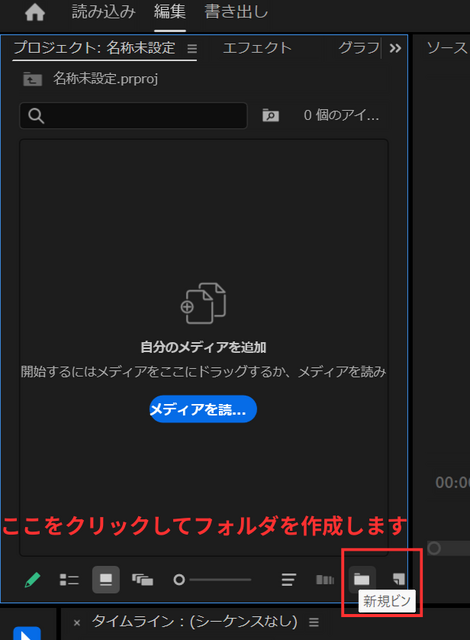
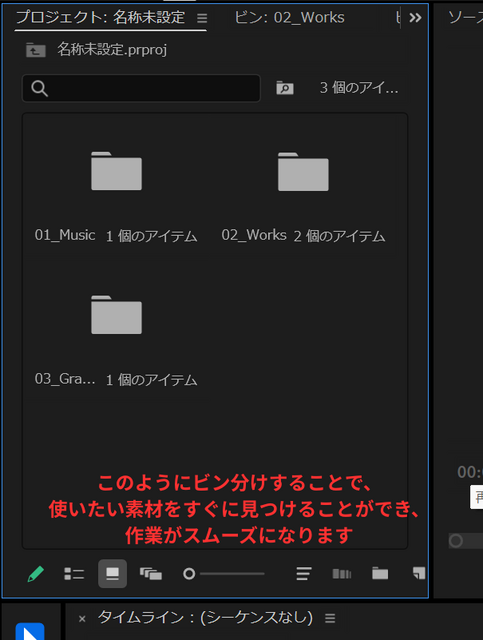
読み込んだBGMや実績動画の素材は、プロジェクトパネル内で「ビン」と呼ばれるフォルダを作成して整理します。
「01_Music」「02_Works」「03_Graphics」のように分類しておくことで、作業効率が格段に上がります。
これはプロの現場では基本となる作業です。
常にプロジェクトパネルを整理整頓する癖をつけましょう。
常にプロジェクトパネルを整理整頓する癖をつけましょう。
視聴者の心を掴むオープニング
導入パートの目的は、最初の5秒で「この人は何ができるのか」を視聴者に直感的に伝え、興味を惹きつけることです。
1章で設計したコンセプトに基づき、自身の最も自信のあるスキルを凝縮したオープニングを制作しましょう。
モーショングラフィックスが得意ならテキストや図形のアニメーションを、シネマティックな映像が得意なら最も美しい実績映像の一部を見せるのが効果的です。
ポイントは、1章で選定したBGMのイントロ部分のリズムや展開に合わせてアニメーションを制作すること。
BGMの「ドン!」という音に合わせてテキストを表示させるなど、音と映像がシンクロすることで、視聴者の心に残りやすくなります。
1章で設計したコンセプトに基づき、自身の最も自信のあるスキルを凝縮したオープニングを制作しましょう。
モーショングラフィックスが得意ならテキストや図形のアニメーションを、シネマティックな映像が得意なら最も美しい実績映像の一部を見せるのが効果的です。
ポイントは、1章で選定したBGMのイントロ部分のリズムや展開に合わせてアニメーションを制作すること。
BGMの「ドン!」という音に合わせてテキストを表示させるなど、音と映像がシンクロすることで、視聴者の心に残りやすくなります。
ポートフォリオムービー2.1

この動画には音声がついています
【2-2】STEP2:実績紹介パートの制作
目安の学習時間:60分
ポートフォリオムービーの核となる、自身の制作実績を見せるパートです。
ここでは、複数の異なる動画を、いかに1本の映像としてテンポ良く、魅力的に見せるかが問われます。
ここでは、複数の異なる動画を、いかに1本の映像としてテンポ良く、魅力的に見せるかが問われます。
BGMに合わせたカット編集
実績紹介パートの編集は、BGMが全ての土台となります。
BGMのビートや曲調の変化が、映像を切り替えるための絶対的なガイドラインです。
1章で選定したBGMをタイムラインに配置し、曲を聞きながら、展開が変わる箇所やビートが強く鳴る箇所にマーカー(Mキー)を打っていきます。
このマーカーが、実績動画Aから実績動画Bへ切り替える際の「カットポイント」となります。
この「音ハメ」編集を行うことで、全く異なる複数の実績動画を繋ぎ合わせても、全体として一つのリズミカルな作品として見せることができます。
BGMのビートや曲調の変化が、映像を切り替えるための絶対的なガイドラインです。
1章で選定したBGMをタイムラインに配置し、曲を聞きながら、展開が変わる箇所やビートが強く鳴る箇所にマーカー(Mキー)を打っていきます。
このマーカーが、実績動画Aから実績動画Bへ切り替える際の「カットポイント」となります。
この「音ハメ」編集を行うことで、全く異なる複数の実績動画を繋ぎ合わせても、全体として一つのリズミカルな作品として見せることができます。
複数の実績動画をスムーズに繋ぐ
音ハメでカット編集のタイミングを決めたら、次は動画と動画の「繋ぎ目」を滑らかにしていきます。
- トランジションエフェクトの活用
単純にカットを繋ぐだけでなく、「エフェクト」パネルの「ビデオトランジション」から「クロスディゾルブ」などを適用することで、繋ぎ目が滑らかになります。
ただし、多用は禁物です。
基本はカット繋ぎで、曲調が大きく変わる箇所など、効果的な場面に限定して使いましょう。 - テロップの活用
映像の上にコンセプトを補足するテロップ(例:「"伝わる"モーショングラフィックス」)を挿入することで、シーン転換のブリッジ(橋渡し)とすることができます。 - スーパーの挿入
各実績動画が表示されている間、画面の隅(左下など)に、作品名や自身の担当箇所(例:「〇〇社 サービス紹介動画 | Edit / Motion Graphics」)を記したスーパー(テロップの一種)を入れると、より丁寧でプロフェッショナルな印象になります。
練習問題:スタイリッシュなスーパーを作成しよう
問題
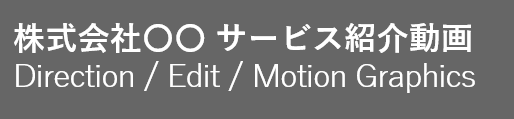
エッセンシャルグラフィックスを使い、実績紹介パートで映像の左下に表示する、作品名と担当箇所を示す「スーパー」のデザインを制作してください。
【要件】
- 作品名:「株式会社〇〇 サービス紹介動画」
- 担当箇所:「Direction / Edit / Motion Graphics」
- 作品名と担当箇所でフォントサイズに差をつけ、階層が分かるようにする。
- 背景に半透明のシェイプを敷き、どんな映像の上でも視認性を確保できるようにする。
【解答手順】
- エッセンシャルグラフィックスパネルを開き、新規グラフィッククリップを作成します。
- 「長方形ツール」で細長い長方形シェイプを作成し、レイヤーの最下層に配置します。
- 「アピアランス」設定で、シェイプの「塗り」を黒に、「不透明度」を60%程度に設定します。
- 「横書きテキストツール」で、シェイプの上に作品名のテキストレイヤーを作成します。
- 同様に、作品名の下に担当箇所のテキストレイヤーを作成します。
- 作品名のフォントサイズを大きく(例:32px)、担当箇所のフォントサイズを小さく(例:20px)設定し、情報の重要度に差をつけます。
- すべてのレイヤーを選択し、「整列と変形」の「左揃え」と「垂直方向中央揃え」でデザインを整えます。
解答例
【2-3】STEP3:自己紹介・CTAパートの制作
目安の学習時間:30分
ムービーの終盤では、自身の名前やコンセプト、連絡先などを表示し、「何者であるか」を伝えます。
ここでは、モーショングラフィックステンプレートを活用し、効率的にスタイリッシュなパートを制作します。
ここでは、モーショングラフィックステンプレートを活用し、効率的にスタイリッシュなパートを制作します。
テンプレートを探して活用する
モーショングラフィックステンプレート(.mogrtファイル)は、テキストや色などを簡単にカスタマイズできるアニメーションのプリセットです。
これらを活用することで、複雑なアニメーションを一から作る時間を節約し、より重要なコンセプトの表現に集中できます。
プロが作った高品質なテンプレートは、Adobe Stockなどで見つけることができます。
これらを活用することで、複雑なアニメーションを一から作る時間を節約し、より重要なコンセプトの表現に集中できます。
プロが作った高品質なテンプレートは、Adobe Stockなどで見つけることができます。
ダウンロードしたテンプレートは、「エッセンシャルグラフィックス」パネルの「参照」タブから読み込み、タイムラインにドラッグ&ドロップするだけで使えます。
あとは「編集」タブでテキストを打ち替えたり、色を変更するだけで、オリジナルの自己紹介パートが完成します。
あとは「編集」タブでテキストを打ち替えたり、色を変更するだけで、オリジナルの自己紹介パートが完成します。
ポートフォリオムービー2.2

この動画はデモ動画です。
音声はありません
【2-4】STEP4:全体のブラッシュアップ
目安の学習時間:30分
全てのパートを繋ぎ終えたら、最後の仕上げ(ブラッシュアップ)に入ります。
このひと手間が、映像のクオリティをプロのレベルに引き上げます。
このひと手間が、映像のクオリティをプロのレベルに引き上げます。
効果音でクオリティを上げる
アニメーションの動きや映像の切り替わりに効果音(SE)を加えることで、映像に躍動感と心地よさが生まれます。
- テキストが表示される瞬間に「シュッ」
- 図形が動くときに「ヒュン」
- シーンが切り替わる瞬間に「Whoosh(風切り音)」
これらの小さな音の積み重ねが、映像全体のクオリティを大きく左右します。
効果音も、YouTubeオーディオライブラリやDOVA-SYNDROMEといったサイトで、著作権フリーのものを探してみましょう。
効果音も、YouTubeオーディオライブラリやDOVA-SYNDROMEといったサイトで、著作権フリーのものを探してみましょう。
全体の色調を統一する
実績紹介パートでは、様々な時期に制作した、色味の異なる複数の動画を繋ぎ合わせることになります。
そのままだと、全体としてチグハグな印象を与えかねません。
そこで「調整レイヤー」という特殊なレイヤーを、全ての映像クリップの上(例:V2トラック)に配置し、その調整レイヤーに対して「Lumetriカラー」エフェクトを適用します。
これにより、下にある全ての映像クリップに同じ色調補正を一括で適用でき、ムービー全体に統一感のあるトーンを生み出すことができます。
そのままだと、全体としてチグハグな印象を与えかねません。
そこで「調整レイヤー」という特殊なレイヤーを、全ての映像クリップの上(例:V2トラック)に配置し、その調整レイヤーに対して「Lumetriカラー」エフェクトを適用します。
これにより、下にある全ての映像クリップに同じ色調補正を一括で適用でき、ムービー全体に統一感のあるトーンを生み出すことができます。
ポートフォリオムービー2.3

この動画はデモ動画です。
音声はありません。
【2-5】2章 -章末課題- ポートフォリオムービーの初稿制作
目安の学習時間: 120分
課題概要
いよいよ、このコースの集大成です。
1章で作成した「企画シート」と、この章で学んだ制作テクニックに基づき、あなた自身のポートフォリオムービーの初稿(ドラフト版)を60秒以内で制作します。
この課題には、決まった「正解」はありません。
あなた自身が「クライアントに自分のスキルを伝えるにはどうすれば良いか?」を考え、リサーチし、形にする、最初の本格的な実践となります。
1章で作成した「企画シート」と、この章で学んだ制作テクニックに基づき、あなた自身のポートフォリオムービーの初稿(ドラフト版)を60秒以内で制作します。
この課題には、決まった「正解」はありません。
あなた自身が「クライアントに自分のスキルを伝えるにはどうすれば良いか?」を考え、リサーチし、形にする、最初の本格的な実践となります。
STEP1:参考動画のリサーチ
編集を始める前に、まずは世の中にある優れたポートフォリオムービー(デモリール)をリサーチし、「どのような動画がクライアントに響くのか」を自身の目で確かめましょう。
これが、あなたの目指すべきゴールを具体的にする上で最も重要なステップです。
これが、あなたの目指すべきゴールを具体的にする上で最も重要なステップです。
STEP2:制作
リサーチを経て、自身の目指す方向性が固まったら、いよいよ制作に入ります。
問題
1章で作成した「企画シート」と、この章で学んだ制作テクニック、そしてあなた自身のリサーチに基づき、ポートフォリオムービーの初稿(ドラフト版)を60秒以内で制作してください。
【要件】
- 企画シートで定めた「黄金構成」に沿って、4つのパート(導入、実績紹介、自己紹介、CTA)を全て含めること。
- BGMのリズムに合わせて、実績紹介パートを編集すること(音ハメ)。
- 自分で探したモーショングラフィックステンプレートを活用して、自己紹介・CTAパートを制作すること。
- 「調整レイヤー」を使い、ムービー全体の色調を、自身のコンセプトに合ったトーンに統一すること。
【制作手順】
- YouTubeやココナラなどで優れたポートフォリオムービーをリサーチし、目標とする動画のイメージを具体化します。
- 1章で作成した企画シートを再度確認し、リサーチで得た知見を元に、必要であれば構成を微調整します。
- Premiere Proでプロジェクトを設定し、企画シートで選定したBGMと実績動画素材を読み込み、ビンで整理します。
- BGMをタイムラインに配置し、展開に合わせてマーカーを打ち、各パートのおおよその尺を決定します。
- 導入パートで、オープニングアニメーションをBGMのイントロに合わせて作成します。
- 実績紹介パートで、選定した実績動画のハイライト部分を、BGMのマーカーに合わせてカット編集(音ハメ)します。
必要に応じてスーパーも追加します。 - 自己紹介・CTAパートで、Adobe Stockなどからダウンロードした.mogrtテンプレートを読み込み、自身の情報にカスタマイズします。
- 全体の繋ぎをトランジションで調整し、アニメーションやカットの切り替わりに自分で探した効果音を追加します。
- 全てのクリップの上に調整レイヤーを配置し、「Lumetriカラー」で全体のトーンを統一します。
- 全体を書き出して完成です。
制作物をチェックしよう
- 動画全体の長さは、視聴者が集中力を保てる60秒程度に収まっていますか?
- 1章で設計したコンセプトが、BGMの選曲、デザイン、見せる実績など、動画全体で一貫して表現されていますか?
- 実績紹介パートは、BGMのリズムと映像の切り替えが同期した、見ていて心地よい「音ハメ」編集になっていますか?
- 調整レイヤーによる色調補正で、異なる実績動画が全体として一つの作品に見えるような統一感は生まれていますか?
- この動画を見たクライアントが、「この人に仕事を依頼したい」と感じるような、プロフェッショナルな仕上がりになっていますか?
これで「2章 【制作編】スキルを映像に凝縮する」の解説を終わります。
次の章に進みましょう。
次の章に進みましょう。