INDEX
目次
 前の章に戻る
3章 【実践①】SaaS・Webサービス紹介動画
この章の目安学習時間:2時間
この章で到達できるゴール
- 目に見えないSaaSやWebサービスの価値を、モーショングラフィックスで視覚化できる
- スクリーンキャスト(画面録画)素材を効果的に動画へ取り込む編集ができる
- ナレーションに合わせて、アニメーションとスクリーンキャストを同期させる構成が作れる
【3-1】SaaS紹介動画の編集セオリー
目安の学習時間:20分
"目に見えない価値"の視覚化
最初の実践として、近年非常に需要が高い「SaaS(Software as a Service)」やWebサービスの紹介動画制作に挑戦します。
これらのサービスは、物理的な製品(モノ)がない「無形商材」です。
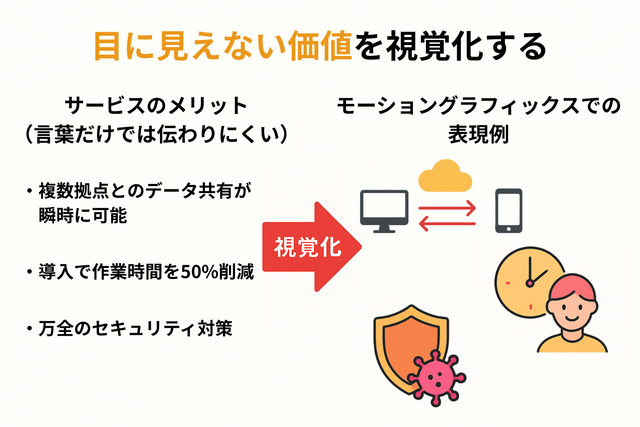
そのため、その価値や利便性を伝えるためには、目に見えない概念を、視聴者が直感的に理解できる形に「視覚化」する工夫が不可欠です。
この視覚化の主役となるのが、2章で基礎を学んだモーショングラフィックスです。
これらのサービスは、物理的な製品(モノ)がない「無形商材」です。
そのため、その価値や利便性を伝えるためには、目に見えない概念を、視聴者が直感的に理解できる形に「視覚化」する工夫が不可欠です。
この視覚化の主役となるのが、2章で基礎を学んだモーショングラフィックスです。
- 課題やメリットをアイコンや図形で表現する
- 「コスト削減」をコインの山が減るアニメーションで、「時間短縮」を早送りされる時計のアイコンで表現するなど、複雑な概念をシンプルなビジュアルに置き換えます。
- 複雑な仕組みをシンプルなフローチャートで解説
- データの流れや業務プロセスなどを、矢印や図形を使ったフローチャートで示すことで、難解な仕組みも分かりやすく伝えることができます。
- ブランドカラーを基調としたデザインで統一感を出す
- クライアントのブランドカラーをアニメーションのメインカラーとして使用することで、動画全体に統一感が生まれ、プロフェッショナルな印象とブランドイメージの浸透に繋がります。
SaaS紹介動画の制作は、抽象的な情報を翻訳し、魅力的なビジュアルストーリーに変換する作業であると心得ましょう。
【3-2】Premiere Pro制作フロー
目安の学習時間:1時間10分
それでは、Premiere ProでSaaS・Webサービスの紹介動画を制作する具体的なフローを学んでいきます。
2章で習得したモーショングラフィックスの基礎を応用し、新たな要素であるスクリーンキャスト(画面録画)を組み合わせていきましょう。
2章で習得したモーショングラフィックスの基礎を応用し、新たな要素であるスクリーンキャスト(画面録画)を組み合わせていきましょう。
図形アニメーションによる概念説明
サービスの全体像やメリットといった抽象的な概念を説明するパートでは、2章で学んだシェイプアニメーションを応用します。
単体の図形を動かすだけでなく、複数のアイコンやテキストを連動させて動かすことで、より複雑な情報をインフォグラフィックスとして表現することができます。
例えば、「コスト削減」を表現する場合、以下のような複数のアニメーションを組み合わせます。
単体の図形を動かすだけでなく、複数のアイコンやテキストを連動させて動かすことで、より複雑な情報をインフォグラフィックスとして表現することができます。
例えば、「コスト削減」を表現する場合、以下のような複数のアニメーションを組み合わせます。
- コインの山(複数の円シェイプ)を表示させる。
- 左から矢印シェイプがスライドインし、コインの山を崩す。
- コインの山が画面外に消えると同時に、笑顔の人物アイコンと「売上up!」というテキストを表示させる。
このように、複数のグラフィッククリップの表示タイミングをタイムライン上で調整することで、紙芝居のようにストーリーを展開させることが可能です。
サービス紹介動画3.1

この動画はデモ動画です。
音声はありません。
スクリーンキャストの取り込みと編集
サービスの具体的な機能や操作方法を見せるためには、スクリーンキャスト(PCやスマートフォンの画面を録画した映像)が最も効果的です。
スクリーンキャスト素材を動画に取り込む際の編集ポイントは、「視聴者を迷わせないこと」です。
ただ画面録画を流すだけでは、どこに注目すれば良いか分からず、情報が伝わりません。
スクリーンキャスト素材を動画に取り込む際の編集ポイントは、「視聴者を迷わせないこと」です。
ただ画面録画を流すだけでは、どこに注目すれば良いか分からず、情報が伝わりません。
- 不要部分のカット:余計なマウスの動きや、操作に迷っている時間などは徹底的にカットし、必要な操作だけをテンポよく見せます。
- 特定箇所のズームアップ:クリックするボタンや、入力するテキストフィールドなど、視聴者に注目してほしい箇所を、キーフレームを使ってスムーズにズームアップし、強調します。
- マウスポインターの強調:Premiere Proのエフェクトでマウスポインターの色を変えたり、円形のシェイプを追従させたりすることで、ポインターの動きを分かりやすく見せます。

全体構成とナレーションの同期
サービス紹介動画、特にSaaSのように説明が中心となる動画では、完成したナレーション音声を編集の「軸」として進めるのが基本のワークフローです。
ナレーションファーストの編集フロー
- まず、完成したナレーション音声をタイムラインのA1トラックに配置します。
- ナレーションを聞きながら、その内容に合わせて、モーショングラフィックスやスクリーンキャストのクリップを映像トラックに配置していきます。
- 映像の尺やアニメーションのタイミングは、すべてナレーションの区切りに合わせて調整します。
この手順で進めることで、音声と映像が完全に同期した、視聴者にとってストレスのない動画を効率的に制作できます。
ナレーションと映像のタイミングを合わせる際には、前章でも触れたJカットやLカットのテクニックも有効です。
また、重要なキーワードをナレーターが話すタイミングで、テキストアニメーションを同期させることで、メッセージの理解度をさらに高めることができます。
また、重要なキーワードをナレーターが話すタイミングで、テキストアニメーションを同期させることで、メッセージの理解度をさらに高めることができます。
【3-3】3章 -章末課題- 勤怠管理SaaSの紹介動画制作
目安の学習時間: 30分
問題
課題概要
この章の総仕上げとして、架空の勤怠管理SaaS「Kintai-Cloud」の紹介動画の一部(約25秒)を制作します。
提供されるナレーション音声とスクリーンキャスト素材を軸に、あなたがこれまで学んだモーショングラフィックスの技術を駆使して、「目に見えないサービスの価値」を視覚的に伝えることに挑戦しましょう。
提供されるナレーション音声とスクリーンキャスト素材を軸に、あなたがこれまで学んだモーショングラフィックスの技術を駆使して、「目に見えないサービスの価値」を視覚的に伝えることに挑戦しましょう。
提供素材一覧
この課題では、動画の核となる音声と映像素材が提供されます。
モーショングラフィックスに使うアイコンやBGMは、あなた自身で選んでみましょう。
モーショングラフィックスに使うアイコンやBGMは、あなた自身で選んでみましょう。
- 音声素材
- ナレーション:ナレーターによる落ち着いたトーンのナレーション音声。
- 効果音:ズームや画面が変わるタイミングで適切な効果音を付ける
- 映像・画像素材
- ダッシュボード動画:Kintai-Cloudのダッシュボード画面を録画した映像。
- ダッシュボードスクリーンショット:ダッシュボードグラフ部分のスクリーンショット。
- ロゴアイコン:Kintai-Cloudのサービスロゴ。
- ブランドガイドライン
- ブランドカラー:メインカラー 「#007BFF (青)」, アクセントカラー 「#28A745 (緑)」
- 使用フォント:「Noto Sans CJK JP」
提供素材一覧

課題に使用する素材が格納されています
構成案と編集指示
提供されたナレーションを基準に、以下の構成案に沿って編集を進めてください。
|
時間(秒)
|
ナレーション・テロップの区間
|
映像・グラフィックス指示
|
編集のポイント
|
|---|---|---|---|
|
0-5
|
「毎月の勤怠管理、大変じゃないですか?…」
|
【モーショングラフィックス】
・書類やカレンダーのアイコンをアニメーションで表示。 ・困り顔の人物アイコンを登場させる。 |
・サービスの「課題」を視覚的に表現し、ターゲットの共感を誘う。
・アイコンは著作権フリーサイトから探してみましょう。 |
|
5-15
|
「Kintai-Cloudなら、その悩みを解決します…」
|
【スクリーンキャスト①】
・ダッシュボード動画を挿入。 ・ダッシュボード全体の様子を見せる。 |
・サービスの全体像を見せ、信頼感と分かりやすさを伝える。
・テロップは画面の邪魔にならない位置に配置。 |
|
15-20
|
「特にこのグラフを見れば…もっと正確に。」
|
【スクリーンキャスト②】
・ダッシュボードのグラフ部分を、キーフレームを使ってスムーズにズームアップする。 |
・最も伝えたい機能を、ズーム演出で分かりやすく強調する。
・ズームに合わせて、グラフを囲むような枠線をアニメーションで表示するとさらに効果的。 |
|
20-25
|
30日間の無料トライアル実施中
|
【CTA】
・アクセントカラー(緑)のボタンとロゴアイコンをアニメーションで表示。 |
・視聴者が次に行うべきアクションを明確に示す。
・「30日間の無料トライアル実施中」というCTAがアニメーションで表示される |
制作要件
- 構成案の指示に従い、冒頭にアイコンを使ったモーショングラフィックスを制作すること。
- ナレーションに合わせて、スクリーンキャスト映像のグラフ部分をキーフレームでズームアップすること(1箇所以上)。
- 動画の最後に、アニメーション付きのCTA(行動喚起)を配置すること。
- 動画の雰囲気に合う、信頼感のあるBGMを自分で選定し、ナレーションとの音声バランスを適切に整えること(自動ダッキング推奨)。
- シーケンス設定は16:9 (1920px × 1080px)、尺は約25秒とすること。
制作手順
- Premiere Proで16:9のシーケンスを作成し、提供された素材を読み込みます。
- まず、ナレーション音声をタイムラインに配置します。
- 著作権フリーの素材サイトで、構成案に合うアイコン素材(書類、カレンダー、人物など)と、動画の雰囲気に合うBGMを探し、ダウンロードします。
- 構成案の表を見ながら、ナレーションに合わせて映像とモーショングラフィックスを配置していきます。
- 冒頭:エッセンシャルグラフィックスでアイコンを配置し、キーフレームでアニメーションを設定します。
- 中盤:スクリーンキャスト映像を配置し、指示された箇所でズームアップのアニメーションを設定します。
- 最後:CTA用のテキストとシェイプ、ロゴを配置し、アニメーションを設定します。
- ダウンロードしたBGMを追加し、エッセンシャルサウンドの「自動ダッキング」機能でナレーション部分の音量を調整します。
- 全体を再生して、ナレーションと映像・アニメーションが同期しているかを確認し、書き出して完成です。
解答例
見本動画

BGMとナレーションがついています
制作物をチェックしよう
- 冒頭のモーショングラフィックスは、ターゲットが抱える「課題」に共感できるような、分かりやすい表現になっていますか?
- ナレーション音声と、スクリーンキャストやアニメーションが表示されるタイミングは正確に同期していますか?
- スクリーンキャストのズームアップ演出は、視聴者の視線を効果的に誘導し、サービスの機能理解を助けていますか?
- CTAは明確で、視聴者が次に取るべき行動がすぐに分かるようになっていますか?
- 動画全体の色使いやデザインは、サービスのブランドイメージ(信頼感、先進性など)と一致していますか?
これで「3章 【実践①】SaaS・Webサービス紹介動画」の解説を終わります。
次の章に進みましょう。
次の章に進みましょう。