INDEX
目次
 前の章に戻る
2章 Premiere Proモーショングラフィックスの基礎
この章の目安学習時間:2.5時間
この章で到達できるゴール
- Premiere Proのエッセンシャルグラフィックスを使い、図形やテキストに基本的なアニメーションをつけられる
- キーフレームの操作を理解し、アニメーションの速度を調整できる
- マスク機能を使い、オブジェクトを隠したり表示させたりする演出ができる
【2-1】図形を動かすシェイプアニメーション
目安の学習時間:60分
サービス紹介動画、特にSaaSのような無形商材の価値を視覚化する上で最も重要なスキルが「モーショングラフィックス」です。
このセクションでは、その基本となる図形(シェイプ)のアニメーション作成方法をマスターします。
このセクションでは、その基本となる図形(シェイプ)のアニメーション作成方法をマスターします。
モーショングラフィックスの基本
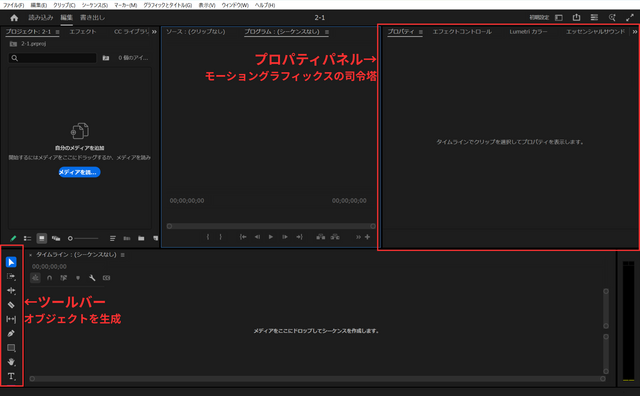
Premiere Proでモーショングラフィックスを作成する際の中心的な作業場所が、「プロパティパネル」と「ツールバー」です。
このパネルを使えば、After Effectsのような専門ソフトを使わなくても、Premiere Pro内で直接テキストや図形を作成し、アニメーションの基礎を設定することができます。
このパネルを使えば、After Effectsのような専門ソフトを使わなくても、Premiere Pro内で直接テキストや図形を作成し、アニメーションの基礎を設定することができます。
- パネルの役割とレイアウト
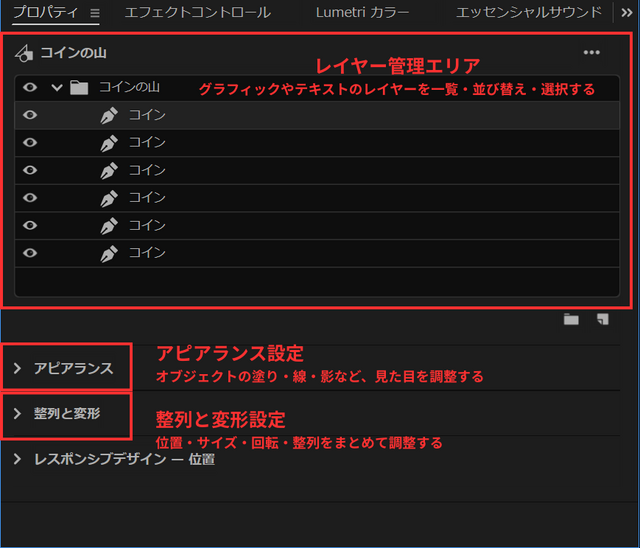
画面左側にあるツールバー(テキストツール、長方形ツールなど)でオブジェクトを作成し、パネル内でそれらのオブジェクトをレイヤーとして重ねて管理します。 - シェイプレイヤーの作成とプロパティ
長方形や楕円などの図形を作成すると、パネル右側の「アピアランス」セクションで「塗り(色)」や「線」、「シャドウ」などを細かく設定できます。 - レイヤーの整列と分布
複数のシェイプレイヤーを選択し、「整列と変形」セクションのボタンをクリックすることで、オブジェクトを中央揃えにしたり、等間隔に配置したりすることができ、デザイン作業を効率化します。
まずはこのパネルの構造に慣れ、基本的な図形を自由に作成・配置できるようになりましょう。
キーフレームでアニメーションを作る
作成した図形に動き(アニメーション)を与えるための核心的な機能が「キーフレーム」です。
キーフレームとは、アニメーションにおける「変化点」を記録するマーカーのようなものです。
例えば、「1秒後にはこの位置に」「3秒後にはこの大きさに」といったように、時間の経過に伴うオブジェクトの状態(位置、大きさ、回転角度など)を指定することで、Premiere Proがその間の動きを自動的に補間し、滑らかなアニメーションを生成してくれます。
キーフレームは主に「エフェクトコントロール」パネルで設定します。
キーフレームとは、アニメーションにおける「変化点」を記録するマーカーのようなものです。
例えば、「1秒後にはこの位置に」「3秒後にはこの大きさに」といったように、時間の経過に伴うオブジェクトの状態(位置、大きさ、回転角度など)を指定することで、Premiere Proがその間の動きを自動的に補間し、滑らかなアニメーションを生成してくれます。
キーフレームは主に「エフェクトコントロール」パネルで設定します。
この操作で、2つのキーフレーム間をオブジェクトが移動するアニメーションが完成します。
サービス紹介動画制作2.1

これはデモ動画です。
音声はありません。
アニメーションに緩急をつける
キーフレームを打っただけのアニメーションは、一定の速度で動く「等速運動(リニア)」となり、少し機械的な印象を与えます。
動きに緩急、つまり「イーズ」を加えることで、より自然でプロフェッショナルなアニメーションになります。
動きに緩急、つまり「イーズ」を加えることで、より自然でプロフェッショナルなアニメーションになります。
- イーズイン:動きの終わりがゆっくりになる。
- イーズアウト:動きの始まりがゆっくりになる。
設定は簡単です。
「エフェクトコントロール」パネルでキーフレームを選択し、右クリックメニューから「時間補間法」を選び、「イーズイン」または「イーズアウト」を適用するだけです。
「エフェクトコントロール」パネルでキーフレームを選択し、右クリックメニューから「時間補間法」を選び、「イーズイン」または「イーズアウト」を適用するだけです。
動きの質を高めるためには、この緩急のひと手間が非常に重要です。
特別な理由がない限り、ほとんどのアニメーションにイーズを適用することを習慣づけましょう。
特別な理由がない限り、ほとんどのアニメーションにイーズを適用することを習慣づけましょう。
サービス紹介動画制作2.2

この動画はデモ動画です。
音声はありません。
練習問題:3つの図形を順番に表示させよう
問題
エッセンシャルグラフィックスで円、四角、三角形の3つのシェイプを作成し、それぞれが0.5秒ずつタイミングをずらして、画面左から右へスライドインする3秒のアニメーションを制作してください。
解答手順
- エッセンシャルグラフィックスで、3つの異なるシェイプレイヤー(円、四角、三角形)を含むグラフィッククリップを1つ作成します。
- 「エフェクトコントロール」パネルで、まず円のシェイプレイヤーに、0秒から0.5秒にかけて左からスライドインする「位置」のキーフレームアニメーションを設定します。
- 次に、四角のレイヤーに、0.5秒から1.0秒にかけて同様のアニメーションを設定します。
- 最後に、三角形のレイヤーに、1.0秒から1.5秒にかけて同様のアニメーションを設定します。
- (別解)
または、3つのシェイプをそれぞれ別のグラフィッククリップとして作成します。
1つ目のクリップにアニメーションを設定した後、そのクリップをタイムライン上で複製(Alt/Optionキーを押しながらドラッグ)して2つ作成します。
タイムライン上で2つ目のクリップの開始点を0.5秒、3つ目の開始点を1.0秒の位置にずらし、中のシェイプを差し替えます。
解答例
サービス紹介動画2.3

この動画はデモ動画です。
音声はありません。
【2-2】文字を魅せるテキストアニメーション
目安の学習時間:60分
モーショングラフィックスのもう一つの主役が「テキスト」です。
情報を正確に伝えるだけでなく、アニメーションによって視聴者の視線を引きつけ、メッセージの重要度をコントロールすることができます。
情報を正確に伝えるだけでなく、アニメーションによって視聴者の視線を引きつけ、メッセージの重要度をコントロールすることができます。
テキストレイヤーの作成とスタイリング
エッセンシャルグラフィックスパネルの「横書きテキストツール」を選択し、プログラムモニター上をクリックすると、テキストを入力できます。
テキストのスタイリング(デザイン調整)も同パネルの右側で行います。
テキストのスタイリング(デザイン調整)も同パネルの右側で行います。
- フォント・サイズ・色
基本的なデザイン要素です。
サービス紹介動画では、奇抜なフォントよりも、誰にでも読みやすい視認性の高いフォント(ゴシック体など)を基本としましょう。 - トラッキングとカーニング
トラッキングは選択した文字全体の文字間を、カーニングは特定の2文字の間隔を調整する機能です。
見出しなどのデザイン性を高めたい箇所で微調整すると、プロらしい仕上がりになります。 - レスポンシブデザイン
テキストボックスのサイズを変更した際に、中のテキストや他のレイヤーがどのように追従するかを設定する機能です。
「ピン」を使って特定の位置に固定すると、デザインの修正が容易になります。
マスクを使ったテキスト表示アニメーション
テキストを「何もないところから出現させる」アニメーションは、視聴者の注意を引く定番の演出です。
これを実現する強力な機能が「マスク」です。
マスクとは、映像やグラフィックの特定の部分だけを表示させたり(あるいは隠したり)するためのツールです。
例えば、テキストレイヤーに長方形のマスクを適用し、そのマスクをキーフレームでアニメーションさせることで、まるでシャッターが開くようにテキストが徐々に表示される、といった演出が可能です。
これを実現する強力な機能が「マスク」です。
マスクとは、映像やグラフィックの特定の部分だけを表示させたり(あるいは隠したり)するためのツールです。
例えば、テキストレイヤーに長方形のマスクを適用し、そのマスクをキーフレームでアニメーションさせることで、まるでシャッターが開くようにテキストが徐々に表示される、といった演出が可能です。
サービス紹介動画2.4

この動画はデモ動画です。
音声はありません。
【2-3】2章 -章末課題- タイトルアニメーション制作
目安の学習時間: 30分
問題
この章で学んだモーショングラフィックスのテクニックを総動員して、指定された見本動画と同様のオープニングアニメーション(約5秒)を制作してください。
要件:
- 背景画像にカラーマットを重ね、見本動画の雰囲気を再現すること。
- 「Premiere Pro」というテキストを画面中央に表示させること。
- テキストの下に、白い長方形シェイプが横に伸びるアニメーションを追加すること。
- 長方形の中に「1章 動画編集の基本」「カット編集の方法 ①」というテキストと枠を適切なタイミングで表示させること。
- いずれかのアニメーションに、イーズイン/イーズアウトを適用し、動きに緩急をつけること。
- 左上の「WEBCOACH」ロゴは反映させる必要はありません。
見本動画

見本動画です。
音声はありません。
背景画像

解答手順
- Premiere Proで5秒程度の新規シーケンスを作成します。
- 支給された背景画像をタイムラインに配置します。
- [ファイル] > [新規] > [カラーマット] からオレンジ系のカラーマットを作成し、背景画像の上に重ねます。
- カラーマットのクリップを選択し、「エフェクトコントロール」パネルで[描画モード]を「スクリーン」などに、[不透明度]を50%程度に調整して、見本動画の雰囲気に近づけます。
- エッセンシャルグラフィックスで「Premiere Pro」というテキストレイヤーを作成し、画面中央に配置します。
- 同じグラフィッククリップ内、または新規のグラフィッククリップで、テキストの下に白い長方形シェイプを作成します。
- 長方形シェイプの「スケール」プロパティの「縦横比を固定」のチェックを外し、[スケール(横)] にキーフレームを打ちます。
幅が0から100に変化するように設定し、横に伸びるアニメーションを作成します。 - エッセンシャルグラフィックスパネル内で、長方形シェイプの上に「1章 動画編集の基本」「カット編集の方法 ①」というテキストレイヤーと、それを囲む白い角丸の枠シェイプを作成し、グループ化します。
- 長方形が伸びきったタイミングで、8で作成したグループの[不透明度]にキーフレームを打ち、0から100に変化させてフェードインで表示させます。
- 長方形のスケールアニメーションのキーフレーム(特に終了点)に「イーズアウト」を適用し、滑らかな動きにします。
- 全体を再生してタイミングなどを調整し、問題がなければH.264形式で書き出して完成です。
制作物をチェックしよう
- 背景は、画像とカラーマットを組み合わせて見本の雰囲気を再現できていますか?
- 白い長方形は、指定通りに横へ伸びるアニメーションになっていますか?
- 各テキストや図形は、適切なタイミングで表示されていますか?(タイトル表示→長方形表示→中のテキスト表示)
- キーフレームにイーズは正しく適用され、機械的ではない滑らかな動きになっていますか?
- 指定された秒数(約5秒)で、アニメーションが完結していますか?
これで「2章 Premiere Proモーショングラフィックスの基礎」の解説を終わります。
次の章に進みましょう。
次の章に進みましょう。