INDEX
目次
 前の章に戻る
第11章:動画に手ぶれ補正をつけよう!
この教材の学習時間:20分
この章ではワープスタビライザーの機能を学ぶことで、撮影した素材の手ぶれ補正をできるようにすることを目標とします。
使用素材(あらかじめダウンロードしておきましょう)
動画素材「m1.mp4」

完成見本

【11-1】手ぶれ補正のやり方
目安の学習時間:20分
プロジェクト・シーケンスの作成・素材の読み込み
1. Premiere Proを起動し、【新規プロジェクト】をクリックします。
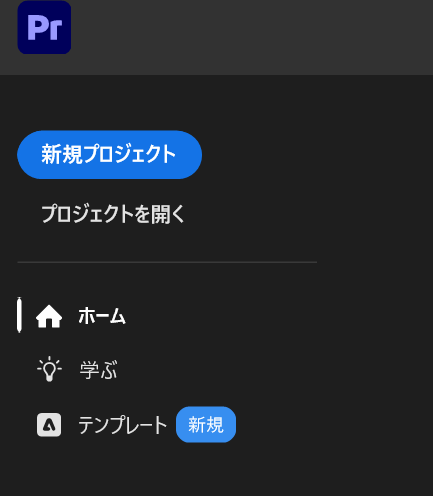
2. 表示されたウィンドウで、プロジェクト名と保存先を入力します。
3. すると編集画面(空のプロジェクト)が開くので、【プロジェクトパネル】内の何もないところをダブルクリックします。
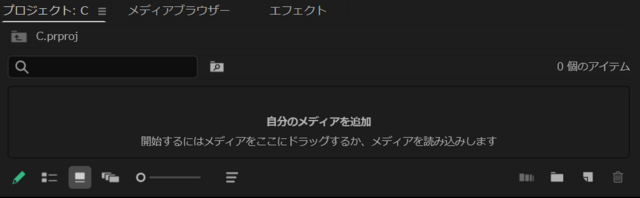
4. PCのフォルダが開くので、そこで素材を選んで読み込みます。

5. プロジェクトパネルにある素材を、タイムラインパネルへ直接ドラッグ&ドロップします。
6. これで動画に最適なシーケンスが自動で作られます。
7. プロジェクトパネルにできたシーケンスを右クリックして【名前の変更】を選択し書き換えます。
【ワープスタビライザーVFX】を使用する
1. タイムラインパネルのクリップm1.mp4を選択した状態で、エフェクトパネルにある【ビデオエフェクト】>【ディストーション】>【ワープスタビライザーVFX】をダブルクリックします。

するとクリップの分析が開始されます。

2. またエフェクトコントロールパネルにも【ワープスタビライザーVFX】の詳細に進捗が表示されています。

クリップを分析してプレビューする
1. 分析が終了すると、プログラムモニターに【スタビライズしています】というメッセージが表示されます。

2. ただ、現状ではタイムラインパネルに黄色いバーが出ているので、場合によってはスムーズに再生できない可能性があります。
そこでエフェクトの効果を正確にプレビューするために「レンダリング」を行います。
そこでエフェクトの効果を正確にプレビューするために「レンダリング」を行います。

1. 時間インジケーターを0秒の位置に合わせてから【インをマーク】のアイコンをクリックします。

2. 続けて時間インジケーターをクリップの最後の位置に合わせてから【アウトをマーク】のアイコンをクリックします。

3. これで「レンダリング」の準備は完了です。

4. 【シーケンス】>【インからアウトをレンダリング】をクリックすると、レンダリングが開始されます。

5. レンダリングが終了してタイムラインパネルのバーが黄色から緑に変われば、スムーズにプレビューができるようになります。

プレビュー動画

レンダリングバーの色
- レンダリングバーは「赤」「黃」「緑」の3パターンで表示されていて、現状のプレビューの状態を示しています。
「赤」→レンダリングが必要になります。
プレビューファイルがなく、スムーズに再生できない可能性が高いです。
プレビューファイルがなく、スムーズに再生できない可能性が高いです。

「黃」→レンダリングは必要ではないが、レンダリングするとより快適に再生できます。
プレビューファイルがなく、場合によってはスムーズに再生できない可能性が高いです。
プレビューファイルがなく、場合によってはスムーズに再生できない可能性が高いです。

「緑」→レンダリングの処理が完成しています。
プレビューファイルがあり、スムーズな再生が可能です。
プレビューファイルがあり、スムーズな再生が可能です。

今回の作例では【ワープスタビライザーVFX】を適用後、特に細かいパラメーターを調整していません。
動画素材によっては各種パラメーターを調整する必要が出てきますのでご注意ください。
動画素材によっては各種パラメーターを調整する必要が出てきますのでご注意ください。
手ぶれ補正のエフェクト適用前後の比較動画

これで「第11章:動画に手ぶれ補正をつけよう!」の解説を終わります。
次の章に進みましょう。
次の章に進みましょう。