INDEX
目次
 前の章に戻る
3章 【実践①】Meta広告向けスクエア動画制作
この章の目安学習時間:2時間
この章で到達できるゴール
- サイレント再生でも伝わるMeta広告の編集セオリーを理解できる
- テキスト情報を効果的に見せるモーショングラフィックスの基本を習得できる
- 視認性の高いテロップデザインと、効果的なCTAの配置ができる
【3-1】Meta広告の編集セオリー
目安の学習時間:20分
スクロールする指を止めるには
最初の実践として、Meta(FacebookやInstagram)プラットフォーム向けの広告動画制作に挑戦します。
Meta広告が配信されるのは、主にユーザーが友人や有名人の投稿を次々と見ている「フィード」や「ストーリーズ」の中です。
この環境で広告動画に求められる最も重要なことは、高速でスクロールする視聴者の指を、最初の1〜2秒で止めることです。
そのためには、Meta広告の視聴環境における2つの大きな特徴を理解する必要があります。
Meta広告が配信されるのは、主にユーザーが友人や有名人の投稿を次々と見ている「フィード」や「ストーリーズ」の中です。
この環境で広告動画に求められる最も重要なことは、高速でスクロールする視聴者の指を、最初の1〜2秒で止めることです。
そのためには、Meta広告の視聴環境における2つの大きな特徴を理解する必要があります。
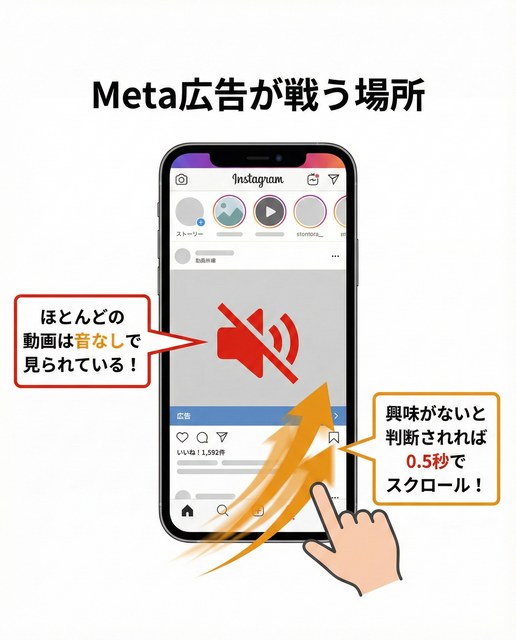
- サイレント再生が基本:多くのユーザーは音を出さずにSNSを閲覧しています。そのため、ナレーションやBGMに頼らず、音なしでも内容が100%伝わる構成にしなくてはなりません。
- 冒頭のインパクトが全て:静止画のような動きのない画面から始まると、広告だと認識された瞬間にスクロールされてしまいます。動画冒頭からテキストや映像に「動き」をつけることで、「お?」と思わせ、視線を惹きつける必要があります。
テキストと映像で伝える情報設計
音なしで、かつ瞬時にメッセージを伝えるために、Meta広告ではテキスト(テロップ)と映像の役割分担が非常に重要になります。
- テキストの役割:視聴者が得られるメリットや、商品の具体的な価値(例:「たった5分でプロの味」「-5kgを目指す」など)を論理的に、簡潔に伝えます。
- 映像の役割:テキストが示す価値を、感情的、直感的に補完します。美味しそうな料理の映像や、楽しそうな体験の映像で、「いいな」「欲しいな」という気持ちを喚起します。
Meta広告でよくある失敗は、画面に情報を詰め込みすぎることです。
伝えたいメッセージを一つか二つに絞り込み、テキストと映像の間に十分な「余白」を意識することで、洗練された印象を与え、メッセージの伝達効果を高めることができます。
伝えたいメッセージを一つか二つに絞り込み、テキストと映像の間に十分な「余白」を意識することで、洗練された印象を与え、メッセージの伝達効果を高めることができます。
【3-2】Premiere Pro制作フロー
目安の学習時間:1時間10分
ここからは、実際にAdobe Premiere Proを操作しながら、Meta広告向けのスクエア動画を制作していきます。
架空の美容液の商品広告を題材に、制作のフローを学んでいきましょう。
架空の美容液の商品広告を題材に、制作のフローを学んでいきましょう。
1:1シーケンスとセーフマージン
最初のステップは、広告の「器」となるシーケンスの準備です。
Metaのフィード広告では、画面占有率が高くバランスの取れた1:1(スクエア)のアスペクト比が推奨されています。
Premiere Proで新規シーケンスを作成する際に、フレームサイズを「1080」×「1080」のように、幅と高さを同じ数値に設定します。
次に、制作を始める前に必ず表示しておきたいのが「セーフマージン」です。
これは、テキストやロゴなどの重要な要素が、スマートフォンの機種やアプリのUI(ユーザーインターフェース)によって見切れてしまわないようにするためのガイドラインです。
プログラムモニター(プレビュー画面)の右下にある「+」ボタンから「セーフマージン」のアイコンをボタンエリアにドラッグ&ドロップし、クリックすることで表示/非表示を切り替えられます。
重要なテキストやロゴは、内側の枠線(タイトルセーフエリア)の中に収めるように心がけましょう。
Metaのフィード広告では、画面占有率が高くバランスの取れた1:1(スクエア)のアスペクト比が推奨されています。
Premiere Proで新規シーケンスを作成する際に、フレームサイズを「1080」×「1080」のように、幅と高さを同じ数値に設定します。
次に、制作を始める前に必ず表示しておきたいのが「セーフマージン」です。
これは、テキストやロゴなどの重要な要素が、スマートフォンの機種やアプリのUI(ユーザーインターフェース)によって見切れてしまわないようにするためのガイドラインです。
プログラムモニター(プレビュー画面)の右下にある「+」ボタンから「セーフマージン」のアイコンをボタンエリアにドラッグ&ドロップし、クリックすることで表示/非表示を切り替えられます。
重要なテキストやロゴは、内側の枠線(タイトルセーフエリア)の中に収めるように心がけましょう。
セーフマージンデモ動画

※音声はありません
テキスト中心のモーショングラフィックス
Meta広告のキモとなるのが、テキストに動きを加える「モーショングラフィックス」です。
Premiere Proでは、「ツールバー」と「プロパティ」パネル、「エフェクトコントロール」パネルを主に使って作成します。
基本的な流れは以下の通りです。
Premiere Proでは、「ツールバー」と「プロパティ」パネル、「エフェクトコントロール」パネルを主に使って作成します。
基本的な流れは以下の通りです。
- 「ツールバー」で、テキストやシェイプ(図形)のレイヤーを作成し、「プロパティ」パネルでデザインを整えます。
- タイムライン上に作成されたグラフィッククリップを選択します。
- 「エフェクトコントロール」パネルを開き、動かしたいプロパティ(位置、スケールなど)のストップウォッチアイコンをクリックして、キーフレームアニメーションを作成します。
例えば、テキストを画面の外からスライドインさせるアニメーションは、以下のように作成します。
- アニメーションの終了地点(テキストが最終的に表示される位置)に再生ヘッドを合わせ、最初のキーフレームを打ちます。
- アニメーションの開始地点に再生ヘッドを戻し、テキストの位置を画面の外に移動させます。すると自動的に2つ目のキーフレームが打たれ、アニメーションが完成します。
アニメーションデモ動画

※音声はありません
視認性の高いテロップデザイン
高速でスクロールされるフィード上では、テロップが一瞬で認識できなければなりません。
視認性(見やすさ)を高めるためには、デザインの基本ルールを押さえることが重要です。
視認性(見やすさ)を高めるためには、デザインの基本ルールを押さえることが重要です。
- フォント選び:可読性の高いゴシック体を基本としましょう。明朝体はおしゃれですが、小さな画面では線が細く読みにくい場合があります。
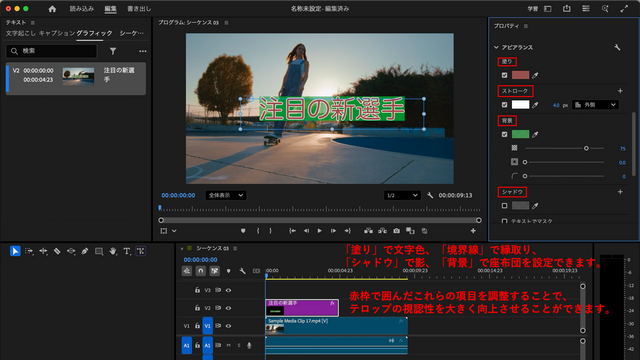
- 文字を際立たせる:背景の映像に文字が埋もれないように、「エッセンシャルグラフィックス」パネルの「アピアランス」設定を活用します。
- ストローク:文字の輪郭を縁取ることで、背景から文字を分離させます。
- 背景:文字の下に半透明の座布団を敷くことで、どんな映像の上でも確実に文字を読ませることができます。
- シャドウ:文字に影をつけることで、立体感と可読性を向上させます。
- 文字数と改行:1行の文字数は10〜15文字程度を目安にし、意味の区切りで適切に改行を入れると、格段に読みやすくなります。
効果的なCTA(行動喚起)の配置
広告動画の最終目的は、視聴者に次のアクションを起こしてもらうことです。
そのため、動画の最後には必ず「CTA(Call To Action)」を配置します。
CTAは、単にテキストを置くだけでなく、「ボタン」のように見せることでクリック率を高めることができます。
エッセンシャルグラフィックスで、角丸の長方形シェイプとテキストを組み合わせることで簡単に作成できます。
そのため、動画の最後には必ず「CTA(Call To Action)」を配置します。
CTAは、単にテキストを置くだけでなく、「ボタン」のように見せることでクリック率を高めることができます。
エッセンシャルグラフィックスで、角丸の長方形シェイプとテキストを組み合わせることで簡単に作成できます。
- 具体的な文言を使う
「購入」や「登録」といった直接的な言葉よりも、「詳しくはこちら」「30日間無料体験を試す」のように、ユーザーが次のステップで何を得られるかを示すことで、クリックへのハードルを下げることができます。 - 動画の最後に十分な表示時間を確保する
最低でも3秒以上は表示し、視聴者が内容を認識し、クリックするまでの時間を確保しましょう。
練習問題:CTAボタンを作成しよう
問題
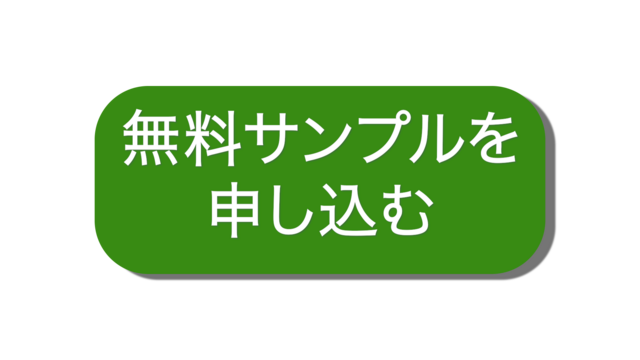
Premiere Proのエッセンシャルグラフィックスのシェイプツールとテキストツールを使い、「無料サンプルを申し込む」と書かれた、クリックしたくなるようなボタン風のデザインを作成してください。
解答手順
- ツールバーから「長方形ツール」を選択して、プログラムモニター上に長方形を描画します。
- パネル右側の「アピアランス」で、シェイプの「塗り」を任意の色(例:緑やオレンジなど、目立つ色)に設定します。
- 同じくパネル右側の設定で、角の丸みの数値を調整し、シェイプの角を丸くします。
- ツールバーから「横書きテキストツール」を選択し、作成したシェイプの上に「無料サンプルを申し込む」と入力します。
- テキストレイヤーを選択し、「アピアランス」で文字色を白に設定し、フォントやサイズを調整します。
- テキストレイヤーとシェイプレイヤーの両方を選択し、「整列と変形」の「水平方向中央」「垂直方向中央」をクリックして、テキストをボタンの中央に配置します。
解答例
【3-3】3章 -章末課題- 美容液のスクエア広告制作
目安の学習時間:30分
課題概要
この章の総仕上げとして、新発売の美容液「Urulu Drop」のInstagramフィード広告(15秒)を制作します。
提供された素材と、以下の具体的な構成案を元に、サイレント再生でも魅力が伝わる動画を完成させましょう。
提供された素材と、以下の具体的な構成案を元に、サイレント再生でも魅力が伝わる動画を完成させましょう。
提供素材一覧
この課題では、以下の画像素材とテキスト情報が提供されます。
動画の雰囲気に合うBGMは、あなた自身で選んでみましょう。
動画の雰囲気に合うBGMは、あなた自身で選んでみましょう。
画像素材
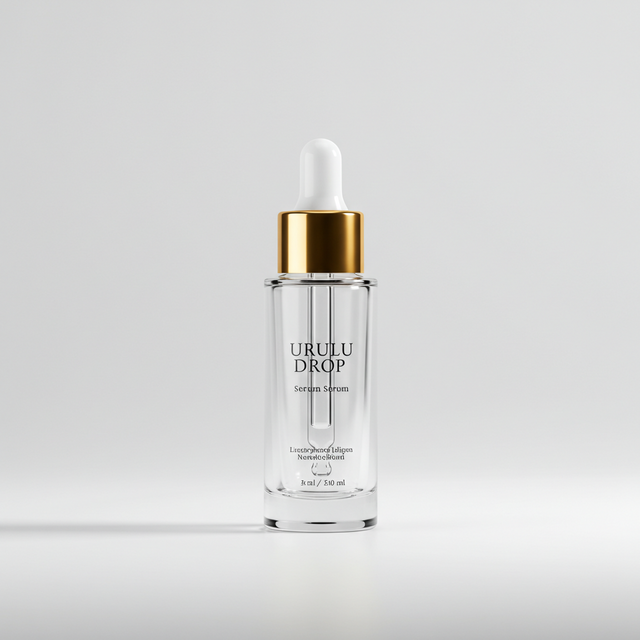
- 白い背景で撮影された商品写真(美容液ボトル.jpg)
- 美容液のとろっとした質感がわかる接写写真(テクスチャ.jpg)
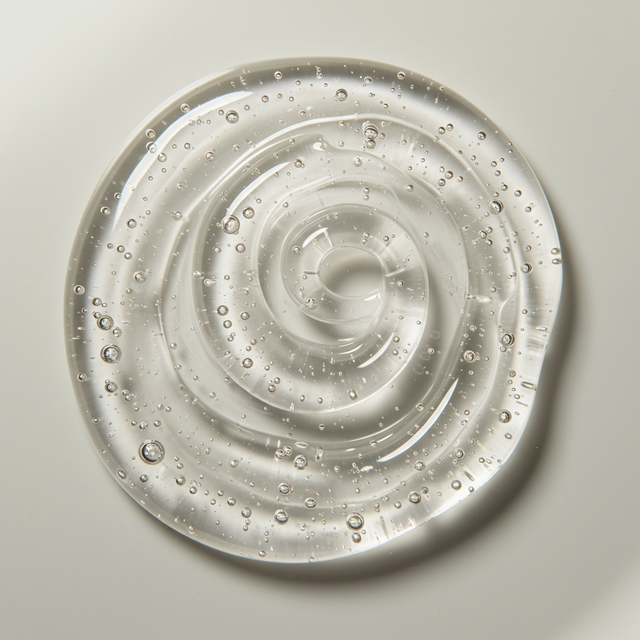
- テロップの背景に使える、おしゃれなベージュ色の画像(背景.jpg)

3章 画像素材

こちらから画像をダウンロードください
テキスト情報
- キャッチコピー: 乾燥注意報、出てませんか?
- 商品名: Urulu Drop
- 特徴①: 潤い成分98%
- 特徴②: 驚きの浸透力
- CTA(行動喚起): 詳細はHPをチェック
構成案と編集指示
以下の構成案に沿って、15秒の動画を編集してください。
各パートでどのようなアニメーションを加えるかの指示も含まれています。
各パートでどのようなアニメーションを加えるかの指示も含まれています。
|
時間(秒)
|
映像・グラフィックス指示
|
テロップ指示
|
編集のポイント
|
|---|---|---|---|
|
0-3
|
背景.jpg を画面全体に表示。
|
乾燥注意報、出ていませんか?
|
・視聴者の悩みに「問いかける」フックを作る。
・テキストがふわっと表示される(不透明度を0→100%に)アニメーションを設定。 |
|
3-7
|
美容液ボトル.jpg を右からスライドインで表示させる。
|
Urulu Drop
|
・主役である商品を見せる。
・ボトル写真のアニメーションと連動して、商品名テロップを下からスライドインさせる。 |
|
7-12
|
テクスチャ.jpgを背景に表示。
|
潤い成分98%
驚きの浸透力 |
・商品の具体的な「価値」を伝える。
・2つの特長テロップが、下から順番にシュッと表示されるアニメーションを設定する。 |
|
12-15
|
美容液ボトル.jpgを中央に再度表示。
|
詳細はHPを
チェック |
・CTAを作成する。スライドなど特徴を付けた登場の仕方をさせる。
・最後に商品をしっかり印象付ける。 |
制作要件
- 動画のサイズは1080px × 1080px (1:1)、長さは15秒とすること。
- 構成案の指示に従い、合計3箇所以上のアニメーションを設定すること。
- 動画の最後に「詳細はHPをチェック」というボタン風デザインのCTAを必ず配置すること。
- 動画の雰囲気に合うBGMを自分で選定し、配置すること。
- BGMの探し方: 著作権フリーの音源サイト(例: DOVA-SYNDROME)などで、「おしゃれ」「リラックス」「ピアノ」といったキーワードで検索してみましょう。
制作手順
- Premiere Proで1080px × 1080pxの新規シーケンスを作成し、「セーフマージン」を表示します。
- 著作権フリーサイトでBGMを探し、ダウンロードします。
- 構成案の表を見ながら、タイムラインに画像素材とBGMを配置します。
- エッセンシャルグラフィックスを使い、各パートのテロップを作成します。
- 各テロップクリップや画像クリップに対し、「エフェクトコントロール」パネルでキーフレームを打ち、構成案で指示されたアニメーション(フェードイン、スライドインなど)を設定します。
- 動画の最後に、練習問題で学んだテクニックを応用して、「詳細はHPをチェック」というCTAボタンを作成し、アニメーションを設定します。
- 全体のデザイン(フォント、配色)に統一感を持たせ、視認性を高めるために境界線やシャドウを適切に設定します。
- 全体を再生して確認し、問題がなければH.264形式で書き出して完成です。

制作物をチェックしよう!
- シーケンスのアスペクト比は正しく1:1に設定されていますか?
- サイレント再生を前提として、音なしでもすべての情報が伝わる構成になっていますか?
- 構成案で指示されたアニメーションは、すべて正しく適用されていますか?
- テロップのデザインは視認性が高く、背景の映像に埋もれていませんか?
- CTAは明確で、視聴者が次に行うべき行動が分かりやすくなっていますか?
これで「【実践①】Meta広告向けスクエア動画制作」の解説を終わります。
次の章に進みましょう。
次の章に進みましょう。