INDEX
目次
 前の章に戻る
4章 【実践②】YouTubeインストリーム広告制作
この章の目安学習時間:2時間
この章で到達できるゴール
- 冒頭5秒で視聴者を惹きつけるYouTube広告の編集セオリーを理解できる
- ナレーション音声と映像を効果的に組み合わせる編集ができる
- 視聴者の感情を動かすための音響デザイン(BGM・SE)ができる
【4-1】YouTube広告の編集セオリー
目安の学習時間:20分
「5秒の壁」を突破するストーリーテリング
YouTube広告、特に動画本編の前に再生される「インストリーム広告」を制作する上で、避けては通れない最大の関門、それが「5秒の壁」です。
ご存知の通り、多くのYouTubeインストリーム広告は再生開始から5秒が経過すると、視聴者が「広告をスキップ」ボタンを押せるようになります。
様々な調査で、大半の視聴者はこのボタンが表示された瞬間にスキップすることが分かっています。
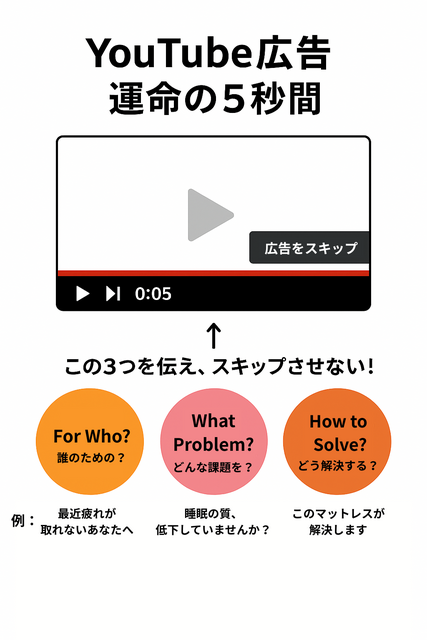
この厳しい環境で広告の目的を達成するためには、最初の5秒間で「この広告は見る価値があるかもしれない」と視聴者に思わせ、スキップさせないための強力な「フック」が不可欠です。
ご存知の通り、多くのYouTubeインストリーム広告は再生開始から5秒が経過すると、視聴者が「広告をスキップ」ボタンを押せるようになります。
様々な調査で、大半の視聴者はこのボタンが表示された瞬間にスキップすることが分かっています。
この厳しい環境で広告の目的を達成するためには、最初の5秒間で「この広告は見る価値があるかもしれない」と視聴者に思わせ、スキップさせないための強力な「フック」が不可欠です。
YouTube広告のフックでは、以下の3点を簡潔に提示することが効果的です。
- 誰の(For Who):この広告がどんな人に向けたものか
- どんな課題を(What Problem):その人が抱えているであろう悩みや課題
- どう解決できるか(How to Solve):この商品やサービスがどのように役立つのか
この3点を冒頭5秒で伝えることで、視聴者は「これは自分に関係のある話だ」と認識し、その後のストーリーに興味を持ってくれる可能性が高まります。
YouTube広告は、音声ありで視聴されることが多いため、インパクトのある映像と合わせて、ナレーションやテロップでメッセージを明確に伝えるストーリーテリングが鍵となります。
YouTube広告は、音声ありで視聴されることが多いため、インパクトのある映像と合わせて、ナレーションやテロップでメッセージを明確に伝えるストーリーテリングが鍵となります。
【4-2】Premiere Pro制作フロー
目安の学習時間:1時間10分
それでは、Premiere ProでYouTubeインストリーム広告を制作するフローを学んでいきます。
今回は「オンライン英会話サービス」の広告を題材に、音声(ナレーション)を活かした編集テクニックを習得しましょう。
今回は「オンライン英会話サービス」の広告を題材に、音声(ナレーション)を活かした編集テクニックを習得しましょう。
冒頭5秒のフック作り
最初の5秒間は、1フレームたりとも無駄にできません。
視聴者の注意を惹きつけ、スキップボタンを押させないための具体的な編集テクニックは以下の通りです。
視聴者の注意を惹きつけ、スキップボタンを押させないための具体的な編集テクニックは以下の通りです。
- インパクトのある映像や問いかけから始める
美しい風景、驚きの映像、ターゲットに「ドキッ」とさせるような問いかけのテロップなど、視聴者の感情を動かす要素から開始します。 - 高速なカット割りで情報を凝縮する
複数の短いクリップを1秒未満の間隔で繋ぎ合わせる(フラッシュカット)ことで、情報密度を高め、視聴者を飽きさせません。 - 先に興味を引く情報を出す
5秒後に最も伝えたい結論を持ってくるのではなく、視聴者が最も興味を持つであろう「結果」や「メリット」を5秒以内に提示します。(例:「たった3ヶ月でTOEIC200点アップ」など)
この5秒間に、動画の成否がかかっているという意識で編集に臨みましょう。
ナレーションと映像の同期
YouTube広告では、ナレーションがストーリーを導く上で重要な役割を果たします。
編集作業は、まず完成したナレーション音声をタイムラインに配置することから始めます。
ナレーションの内容と映像を一致させるのはもちろんですが、プロの編集者は「Jカット」「Lカット」というテクニックを使い、映像と音声の切り替えをより自然で洗練されたものにします。
編集作業は、まず完成したナレーション音声をタイムラインに配置することから始めます。
ナレーションの内容と映像を一致させるのはもちろんですが、プロの編集者は「Jカット」「Lカット」というテクニックを使い、映像と音声の切り替えをより自然で洗練されたものにします。
- Jカット
次のシーンの「音声」が、現在のシーンの「映像」が終わる少し前から再生され始める編集。
視聴者は次に何が起こるかを音で予測でき、スムーズな場面転換に感じます。 - Lカット
現在のシーンの「音声」が、次のシーンの「映像」に切り替わった後も、少しの間流れ続ける編集。
インタビュー映像などで、話している人の言葉に関連する映像を見せたい場合などに有効です。

視聴者の感情を動かす音響デザイン
YouTube広告は音声が重要な役割を担うため、BGMや効果音(SE)の選定と調整が動画のクオリティを大きく左右します。
- BGMの選定:動画全体のトーンを決定づけます。感動的なストーリーなら壮大な音楽、緊急性を訴えたいなら緊迫感のある音楽、楽しげな雰囲気を伝えたいならポップな音楽、というように、広告の目的に合わせて慎重に選びましょう。
- 効果音(SE)の活用:視聴者の注意を引き、特定の瞬間を強調するために使います。重要なテロップが表示される瞬間や、商品が登場するシーンなどに効果音を加えることで、視聴者の意識を向けさせることができます。
- 音量の自動調整:ナレーションがある場面ではBGMの音量が大きいと、重要な情報が聞き取れません。Premiere Proの「エッセンシャルサウンド」パネルにある「自動ダッキング」機能を使えば、ナレーション(会話)クリップがある部分だけ、BGMの音量を自動的に下げてくれるため、非常に効率的です。

クリックを促す終了画面とCTA設計
動画の最後に、視聴者が次の行動(ウェブサイトへのアクセス、チャンネル登録など)を取りやすいように設計するのが「終了画面(エンドカード)」です。
YouTube広告では、動画の再生画面上にクリック可能な要素を配置できます。
これらを活用し、次に何をすべきかを明確に示しましょう。
YouTube広告では、動画の再生画面上にクリック可能な要素を配置できます。
これらを活用し、次に何をすべきかを明確に示しましょう。
- 具体的な行動を促す:「詳しくはこちら」「無料説明会に参加」など、具体的な文言と矢印のデザインを組み合わせ、どこをクリックすれば良いかを分かりやすく示します。
- クリックするメリットを提示する:「限定特典あり」「今すぐチェック」など、クリックすることで得られるメリットを伝えることで、行動を後押しします。
- ブランドロゴとウェブサイトURLを記載:動画の最後でブランド名を再認識させ、検索からのアクセスも促します。
【4-3】4章 -章末課題- オンライン講座のYouTube広告制作
目安の学習時間: 30分
課題概要
この課題では、架空のオンライン講座「Webデザイン入門講座」を紹介する25秒のYouTubeインストリーム広告を制作します。
提供されるナレーション音声に合わせ、あなた自身が選んだBGMと効果音を加えて動画を演出し、視聴者の心を動かす広告動画を完成させましょう。
提供されるナレーション音声に合わせ、あなた自身が選んだBGMと効果音を加えて動画を演出し、視聴者の心を動かす広告動画を完成させましょう。
提供素材一覧
この課題では、映像素材とナレーション音声が提供されます。動画の雰囲気を決定づけるBGMと効果音は、あなたの手で選んでいきましょう。
- 音声素材:
- 講師による25秒のナレーション音声ファイル。
- 映像素材:
- A_悩む人: PCの前で悩んでいる様子の男女の映像
- B_講師: 語りかける講師の映像
- C_受講生: 楽しそうに学ぶ受講生の映像
- D_制作事例: おしゃれなWebサイトやデザインツールの操作画面映像
第4章 音声/映像素材

リンク先からダウンロードしてご利用ください
構成案と編集指示
以下の構成案をベースに編集を進めてください。
提供されたナレーションに、どの映像を当てはめるかの指針になります。
提供されたナレーションに、どの映像を当てはめるかの指針になります。
|
目安の時間(秒)
|
ナレーションの区間
|
使用する映像素材
|
編集のポイント
|
|---|---|---|---|
|
0–7
|
「Webデザインに興味があるけど…悩んでいませんか?」
|
A_悩む人
|
・視聴者の注意を引くような効果音(SE)を選んでみましょう。
・テロップは大きく表示し、視聴者の共感を誘います。 |
|
8–11
|
「大丈夫…プロのスキルが身につきます。」
|
B_講師
|
・ここからBGMを明るい雰囲気に転換させ、希望を感じさせる演出を。
|
|
12–17
|
「実践的な課題で…作れるようになるんです。」
|
C_受講生
|
・講師のナレーション音声に映像を少し被せるカットに挑戦。
・楽しげな雰囲気をBGMで後押ししましょう。 |
|
18–22
|
「あなたも…踏み出しませんか?」
|
D_制作事例
|
・BGMが最も盛り上がる部分。
・映像の切り替えに合わせた効果音(SE)で、期待感を高めます。 |
|
23–25
|
「まずは無料説明会へ」
|
(※1)
|
・クリックを促すCTAと矢印を配置。
・最後まで視聴してくれた人への感謝を込めて、BGMは余韻を残して終わるように。 |
(※1)最後の背景は、Premiere Proの「エッセンシャルグラフィックス」で青色(例:#4285F4)の背景を作成して使用してください。
制作要件
- 広告の目的に合ったBGMと効果音を、著作権フリーの音源サイトなどから自分で選定し、配置すること。
- シーケンス設定は1920px × 1080px(16:9)にすること。
- 構成案の指示に従いLカットを1箇所以上使用すること。
- BGMとナレーションの音量が重ならないよう、「自動ダッキング」機能を使用すること。
- 動画の最後にクリックを促すCTAをエッセンシャルグラフィックスで作成し、配置すること。
制作手順
- 広告の雰囲気を想像しながら、著作権フリーのサイト(例: YouTubeオーディオライブラリ, DOVA-SYNDROMEなど)でBGMと効果音を探し、ダウンロードします。
- Premiere Proで新規シーケンスを作成し、提供されたナレーションと、自分で選んだBGMをオーディオトラックに配置します。
- 構成案の表を見ながら、ナレーションに合わせて映像素材を配置し、カット編集とLカットの適用を行います。
- ダウンロードした効果音(SE)を、テロップの表示や場面転換のタイミングに合わせて配置します。
- エッセンシャルサウンドパネルで「自動ダッキング」を適用し、ナレーションとBGMの音量を調整します。
- エッセンシャルグラフィックスを使い、各シーンのテロップと、最後のCTAを作成・配置します。
- 全体を通して再生し、映像と音のバランスを最終確認後、H.264形式で書き出して完成です。

制作物をチェックしよう!
- 自分で選んだBGMは、広告の目的(信頼感、希望)と合っていますか?
- 効果音は、映像やテロップの演出を効果的に高めていますか?うるさくなりすぎていませんか?
- ナレーションとBGMの音量バランスは適切ですか?「自動ダッキング」は正しく適用されていますか?
- 構成案の指示(Lカット、CTAなど)はすべて反映されていますか?
- 全体を通して、講座の魅力が伝わり、「無料説明会に参加してみたい」と思える動画になっていますか?
これで「4章 【実践②】YouTubeインストリーム広告制作」の解説を終わります。
次の章に進みましょう。
次の章に進みましょう。